メインコンテンツまでスキップ

キメラヘアを作る

組み合わせた髪の色をそろえて、1つの髪型にまとめるまでの流れです。最初にセットアップウィンドウでまとめて設定し、細かい調整はInspectorで行います。

この流れでやること
  1. 髪をアバターの中に入れる
  2. セットアップウィンドウに髪を登録する
  3. 「色合わせ」と「メッシュ統合」を選ぶ
  4. 色を決める
  5. (メッシュ統合がONのとき)UVの配置を決める
  6. 基準マテリアルを選ぶ
  7. [セットアップ]を押す
  8. プレビューを見ながら調整する
  9. アップロードする

1. 髪をアバターの中に入れる​

組み合わせたい髪を、アバター(VRC Avatar Descriptorが付いたオブジェクト)の中に入れておきます。別のアバターから持ってきた髪は、Modular Avatarなどで今のアバターに着せてください。

2. セットアップウィンドウに髪を登録する​

  1. Unityの上のメニューから「キメラヘアマスター > ウィンドウを開く」を選びます。キメラヘアマスターのセットアップウィンドウが開きます。
  2. Hierarchyから、組み合わせる髪(SkinnedMeshRendererが付いたオブジェクト)をセットアップウィンドウにドラッグします。ウィンドウのどこに落としても、「髪パーツ一覧」に登録されます。[+]で空の行を足して、そこに入れることもできます。

Unityの上のメニューで「キメラヘアマスター > ウィンドウを開く」を選ぶところ

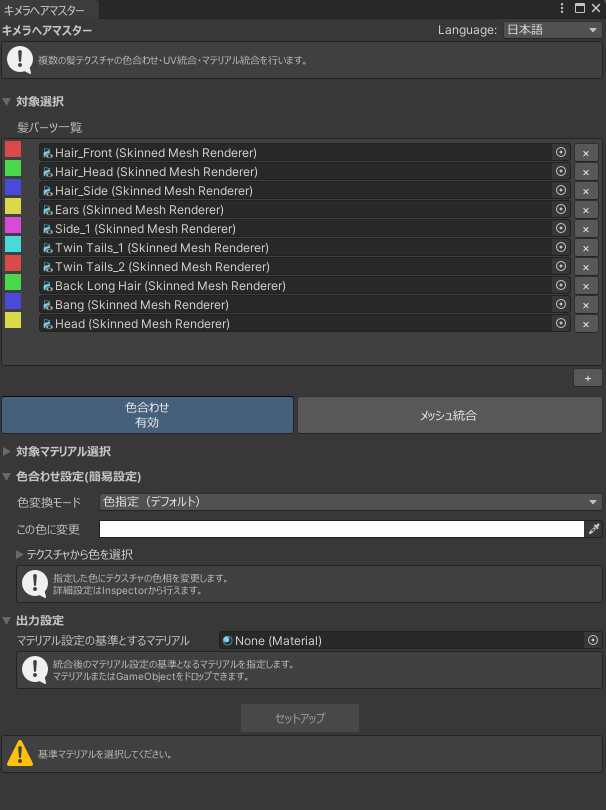
髪を登録したセットアップウィンドウ(「髪パーツ一覧」に髪が並んでいるところ)

アバターは、登録した髪の親をたどって自動で決まります。「アバターが検出できません。」と出たときは、髪がアバターの中に入っているか確かめてください。

3. 「色合わせ」と「メッシュ統合」を選ぶ​

ウィンドウの大きな2つのボタンで、何をするかを選びます。押すとONとOFFが切り替わります。

ボタン初期値ONにすると
色合わせON髪の色を、選んだ色にそろえます
メッシュ統合OFF髪のメッシュとテクスチャを1つにまとめます。髪が2つ以上必要です
注意

メッシュ統合のON/OFFは、ここ(セットアップのとき)でしか選べません。迷ったら、まずOFFで作ってください。違いはメッシュ統合にまとめています。

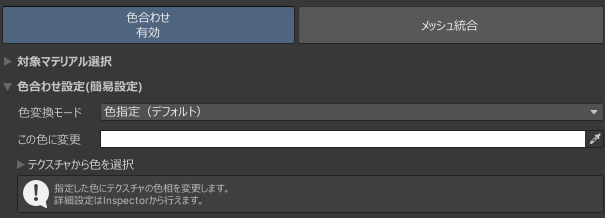
「色合わせ」「メッシュ統合」のボタンと、その下の「色合わせ設定(簡易設定)」

髪の一部のマテリアルだけを対象にしたいときは、「対象マテリアル選択」を開いて、対象にしないマテリアルのチェックを外します。ふだんはそのままで大丈夫です。

4. 色を決める​

「色合わせ設定(簡易設定)」で、そろえたい色を決めます。

  • 色変換モード:まずは「色指定(デフォルト)」のままで大丈夫です。モードの違いは色合わせにまとめています。
  • この色に変更:そろえたい色を選びます。「テクスチャから色を選択」を開くと、髪のテクスチャをクリックして色を拾えます。

細かい設定は、セットアップの後にInspectorで行います。

5. (メッシュ統合がONのとき)UVの配置を決める​

メッシュ統合では、髪ごとのテクスチャを1枚の画像に並べ直します。「UV配置」で、髪のパーツが重ならず、枠に収まるように並べます。

  1. [自動配置]を押します。パーツが大きい順に並びます。
  2. 「UVが重なっています」「UVが枠からはみ出しています」の警告が消えるまで、パーツをドラッグして位置を、四隅のつまみをドラッグして大きさを直します。

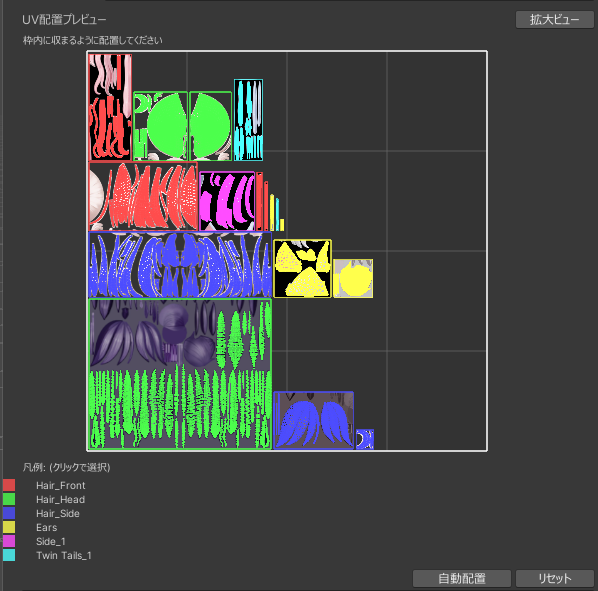
[自動配置]を押した後の「UV配置」のプレビュー

[拡大ビュー]を押すと、大きなウィンドウで作業できます。くわしくはメッシュ統合を見てください。

6. 基準マテリアルを選ぶ​

「出力設定」の「マテリアル設定の基準とするマテリアル」に、質感(光沢や影の感じ)をそろえたい髪のマテリアルを入れます。マテリアルの代わりに、髪のオブジェクトをドラッグしてもかまいません。

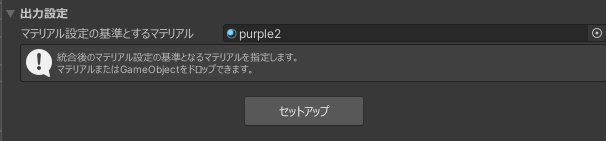
「出力設定」の「マテリアル設定の基準とするマテリアル」にマテリアルが入っているところ

7. [セットアップ]を押す​

[セットアップ]を押します。押せないときは、ボタンの下に理由が出ます(メッセージから探す)。

アバターのすぐ下に「Chimera Hair Master」というオブジェクトができて、選ばれた状態になります。ここから先は、このオブジェクトのInspectorで調整します。

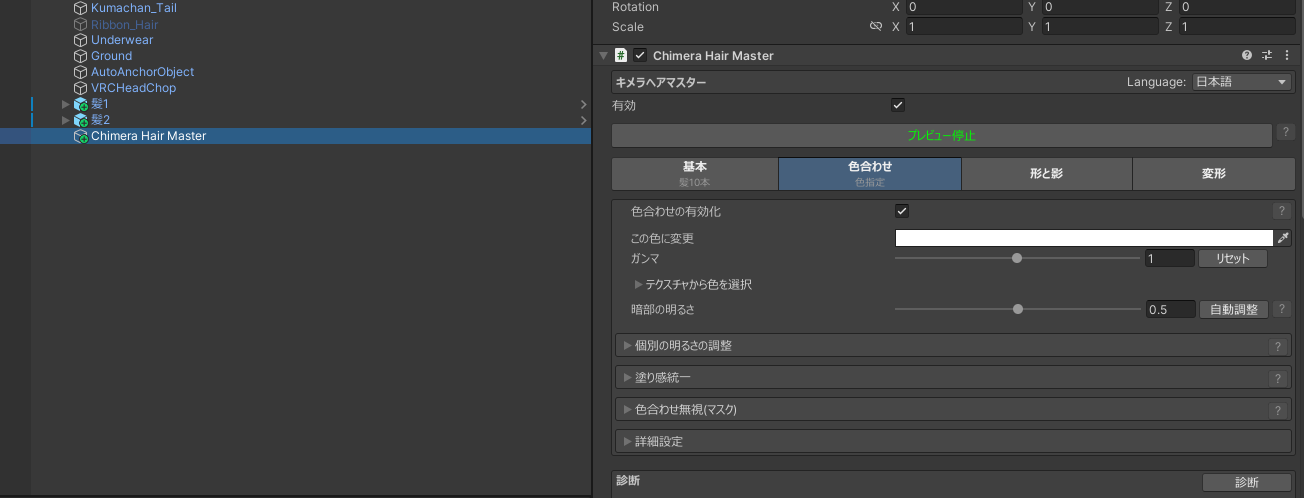
セットアップ後のHierarchy(「Chimera Hair Master」ができたところ)と、Inspectorの全体

8. プレビューを見ながら調整する​

セットアップした直後から、Sceneビューに結果が出ています(Inspectorの上のボタンが[プレビュー停止]になっている状態です)。重いときは[プレビュー停止]で止められます。

Inspectorの真ん中は「基本」「色合わせ」「形と影」「変形」の4つのタブに分かれています(Inspectorの見方と基本設定)。色を決めたら、タブの下の「診断」欄の[診断]を押してください。気をつけたほうがいい所が出たら、付いているボタンで直せます。

よく使う調整:

こんなとき使う設定
白にしたのに、銀髪のようにグレーが残るタブ「色合わせ」の「暗部の明るさ」と「ガンマ」の[自動調整](色合わせ)
一部の髪だけ明るさが合わないタブ「色合わせ」の「個別の明るさの調整」(色の細かい調整)
髪の位置や形がずれているタブ「変形」(メッシュ変形)
パーツを後から付けたように見えるタブ「形と影」の「影の付き方をそろえる」(影の付き方をそろえる)

ほかの機能はやりたいことから探すにまとめています。

9. アップロードする​

いつもどおりアバターをアップロードします。キメラヘアマスターの処理は、アップロード時に自動で行われます(Playモードに入ったときも同じです)。シーンにある元の髪やマテリアルは変わりません。

ヒント

対象の髪は、あとからInspectorのタブ「基本」の「対象Renderer」で足す・外す・並べ替えができます(Inspectorの見方と基本設定)。