メインコンテンツまでスキップ

メッシュ変形だけ使う

色合わせやメッシュ統合は使わず、髪(や小物)の形だけを直したいときの流れです。キメラヘアマスターを使っていない髪にも使えます。

注意

キメラヘアマスターの対象にしている髪は、ここではなく「Chimera Hair Master」のInspectorのタブ「変形」で直してください。同じ髪を両方で変形すると、変形が二重にかかります。

1. メッシュ変形を追加する​

Hierarchyで、直したい髪のオブジェクトを右クリックし、「CHM - メッシュ変形を追加」を選びます。

Hierarchyの右クリックメニューで「CHM - メッシュ変形を追加」を選ぶところ

そのオブジェクトに「CHM - メッシュ変形機能」というコンポーネントが付きます。SkinnedMeshRendererのほか、MeshFilterが付いたMeshRenderer(動かない小物など)にも使えます。

「キメラヘアマスター > メッシュ変形」でウィンドウを開き、「対象Renderer」に髪を入れて[セットアップ]を押しても同じです。

2. 形を直す​

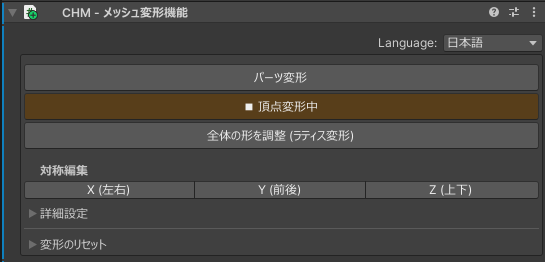
Inspectorで、直し方に合ったボタンを押すと編集が始まります。

ボタン向いている直し方
パーツ変形毛束などのパーツごとに、まとめて動かす・回す・大きさを変えます
頂点変形頂点を選んで細かく動かします。まわりもなめらかについてきます
全体の形を調整 (ラティス変形)髪全体を囲むラティス(かご)の制御点を動かして、シルエットを大まかに変えます

「CHM - メッシュ変形機能」のInspector(直し方のボタン3つが見えるところ)

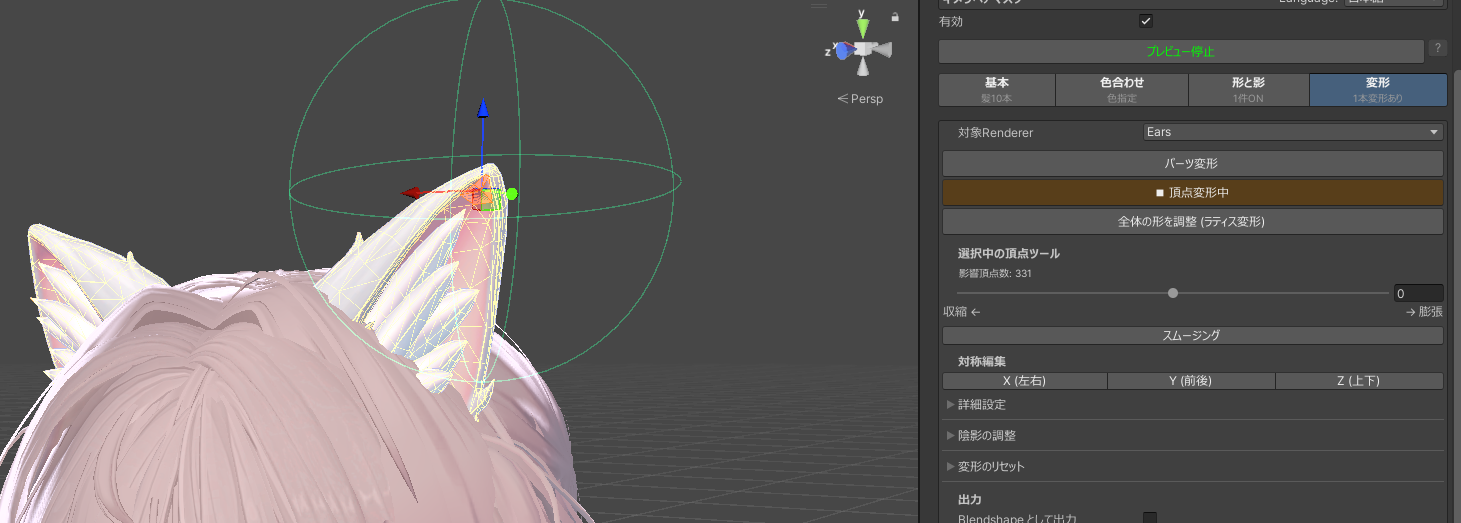
Sceneビューでクリックして選び、W(移動)・E(回転)・R(スケール)のギズモで動かします。操作の一覧は、Sceneビューの右下に出ます。押しているボタンをもう一度押すと、編集が終わります。

頂点変形の編集中のSceneビュー(頂点の点と、右下の操作の一覧が見えるところ)

くわしい使い方はメッシュ変形を見てください。

3. アップロードする​

いつもどおりアップロードすると、直した形が反映されます(Playモードに入ったときも同じです)。シーンにある元のメッシュは変わりません。