テクスチャ設定
キメラヘアマスターが
こんなときに使います
- グラデーションが
ブロック状にが たついて 見える - まとめた
テクスチャの 大きさ (解像度)を 変えたい - メッシュ統合したら、
マットキャップや 発光の マスクの 位置が ずれた
場所:Inspectorの
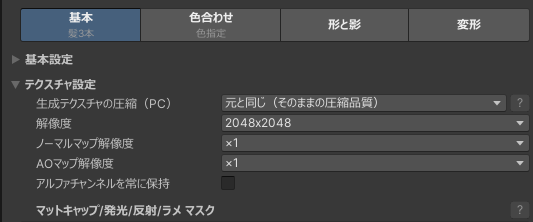
設定項目
| 項目 | 初期値 | 出る | 説明 |
|---|---|---|---|
| 生成テクスチャの | 元と | いつも | 作り直した |
| 生成テクスチャの | 元と | 色合わせ後の | 「元と |
| 解像度 | 2048x2048 | メッシュ統合が | まとめた |
| ノーマルマップ解像度 | ×1 | メッシュ統合が | まとめた |
| AOマップ解像度 | ×1 | メッシュ統合が | まとめた |
| アルファチャンネルを | OFF | メッシュ統合が | ふだんは |
ヒント
グラデーションが
- 元が
圧縮していない テクスチャは、 どれを 選んでも 圧縮しないままです。 - この
設定は、 「エクスポート」の [キメラヘアマスターを 元の 髪に 反映する]と [Prefab出力]で 作る PNGにも 使われます。 - 「アルファチャンネルを
常に 保持」が OFFの とき、 まとめた テクスチャが 不透明なら、 メモリを 節約する ために アルファの 無い 形式 (DXT1)で 圧縮します。 アルファを 特別な 用途に 使う シェーダーの ときだけONに してください。
マットキャップ/発光/反射/ラメ マスク
メッシュ統合が
元の
- [マスクテクスチャを
生成]を 押します。 - 作られた
マスクが 一覧に 並びます。 使いたい マスクの [割り当て]を 押すと、 「マテリアル設定」の その 欄に 入り、 その 機能も ONに なります。
備考
マスクは
- 作った
マスクは、 プレビュー用マテリアルと 同じ フォルダの 「{オブジェクトの 名前}_Masks」に 保存されます。 作り直すと 同じ 名前で 上書きするので、 割り当て 済みの 欄は そのままです。 - 一覧の
右の 数字 (512〜4096) で、 その マスクの 大きさを 変えられます。 - UVの
配置や 髪の マテリアルを 変えた後は、 「UV配置または 素材が 変更されています。 マスクを 再生成してください」と 出ます。 もう 一度 [マスクテクスチャを 生成]を 押してください。 - 元の
髪に マットキャップの 画像が ある ときは、 「元の マットキャップ画像」にも [割り当て]が 出ます。