メインコンテンツまでスキップ

影の付き方をそろえる

組み合わせた髪は、パーツごとに影の付き方(どこが明るく、どこが暗くなるか)が違うため、パーツを後から付けたように見えることがあります。この機能は、髪全体の影の付き方を1つにそろえて、1つの髪型に見えるようにします。

  • 頭のまわりの髪は、丸い頭に沿った影になります。
  • 頭から離れた所(長い髪やツインテールの先など)は、元の影の付き方に近いまま残ります。
こんなときに使います
  • 前髪やアホ毛など、組み合わせたパーツだけ影の付き方が違って浮いて見える
  • パーツの境目がはっきり見えてしまう

場所:Inspectorのタブ「形と影」の「影の付き方をそろえる」

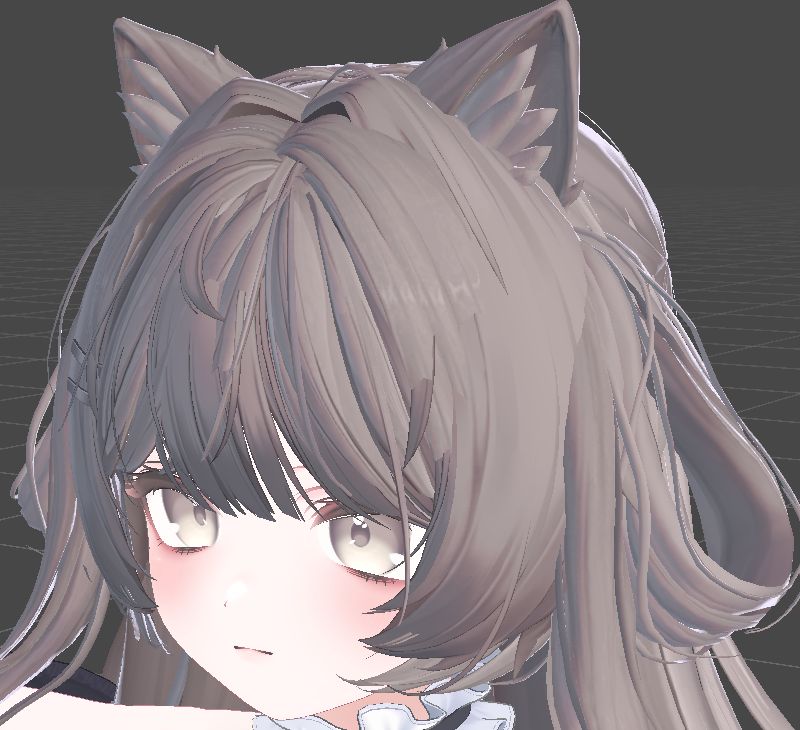
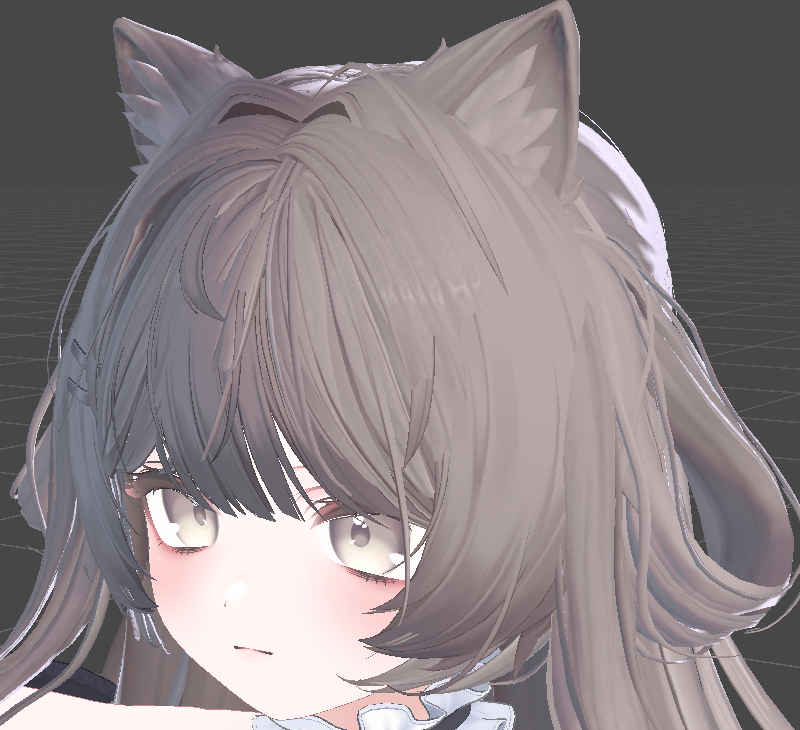
OFFON
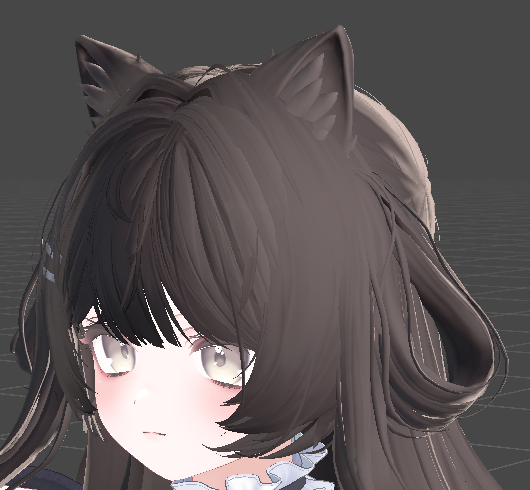
「影の付き方をそろえる」のOFFとONの比較(同じ角度・同じライトで2枚)(OFF)「影の付き方をそろえる」のOFFとONの比較(同じ角度・同じライトで2枚)(ON)

使い方​

  1. タブ「形と影」の「影の付き方をそろえる」の見出しのチェックをONにします。中が開き、見出しの右に「ON・強さ1」と出ます。
  2. Sceneビューのプレビューで、見え方を確かめます。
  3. 頭のまわりの影が不自然なときは、頭の形を直します。

タブ「形と影」の「影の付き方をそろえる」を開いたところ(見出しのチェックと「ON・強さ1」が見える範囲)

設定項目​

見出しのチェックでON/OFFを切り替えます(初期値はOFF)。

項目初期値説明
そろえる強さ11で影の付き方が完全にそろいます。毛束ごとの影を残したいときは下げてください
備考

髪が体に落とす影の形も、少し変わることがあります。これはライトの影の設定(Normal Bias)によるもので、故障ではありません。Normal Biasが0のライトでは起きません。

頭の形を合わせる​

頭のまわりの影は、頭の形に沿って付けます。頭の形は、髪の形から自動で決まります。「頭の形」の欄に「自動で合わせています」と出ていれば、自動のままです。自動のままなら、髪を足したり変形したりしても、そのたびに合わせ直されます。

頭の形がずれていると、頭のまわりの影が不自然になります。そのときは、手で直します。

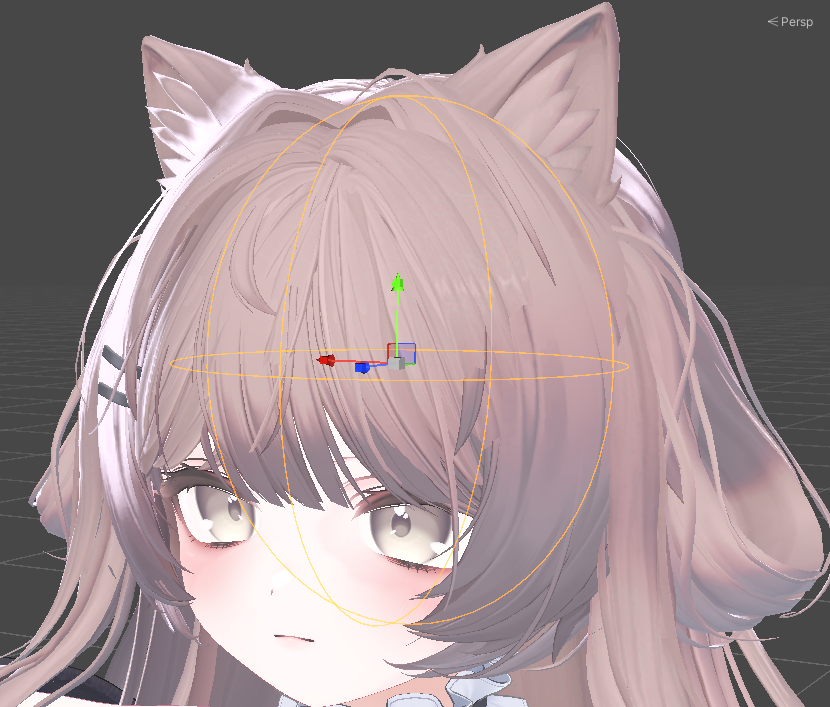
  1. [Sceneで調整]を押します。Sceneビューに、頭の形がオレンジの線で出ます。
  2. 頭からずれていたら、矢印で位置を、四角のつまみで大きさを直します。
  3. 直し終わったら、もう一度[Sceneで調整]を押します。

[Sceneで調整]を押したSceneビュー(頭の形のオレンジの線と、矢印・四角のつまみ)

[Sceneで調整]を押すと、そのときの形が保存され、「頭の形」の欄は「手で調整しています」になります。保存した形は、髪を変えても自動では変わりません。

ボタン説明
[自動で合わせ直す]今の髪の形から頭の形を決め直して、保存します。手で直した形をやり直したいときに使います
[自動に戻す]保存した形を消して、自動に戻します

どちらもUndo(Ctrl+Z)で戻せます。

注意
  • キメラヘアマスターがアバターの中に無いと使えません。「アバターの中に置いてください。」と出たら、「Chimera Hair Master」オブジェクトをアバターの中に移してください。
  • アバターのHeadボーンが見つからないと、頭の形がうまく合わないことがあります。[Sceneで調整]で頭に合わせてください。

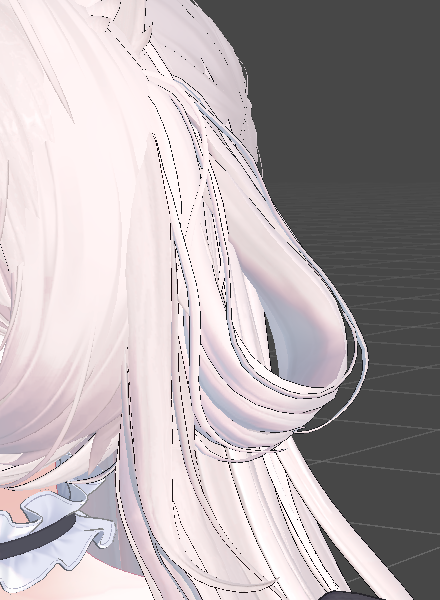
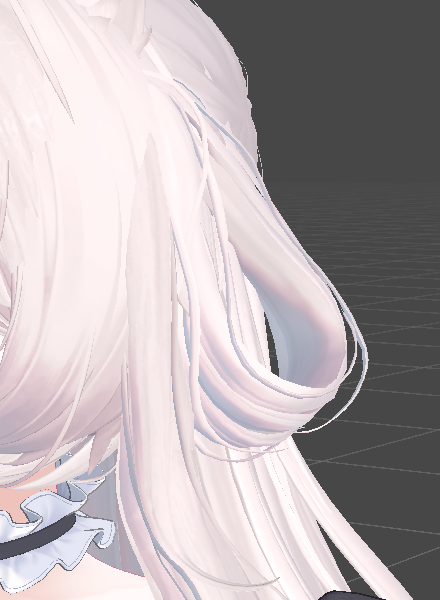
髪のふちがグレー(白っぽく)見えるとき​

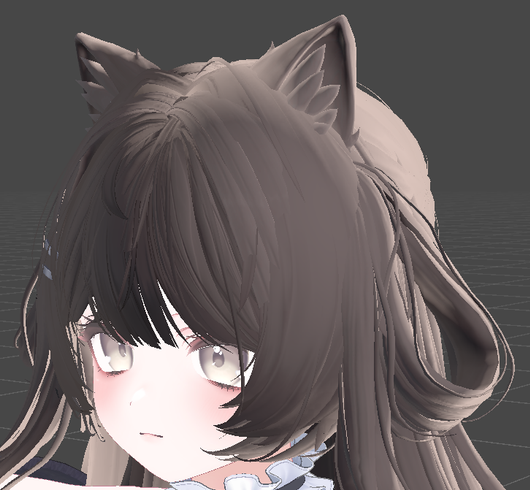
ONにすると、髪のふちのリムライト(lilToonの「リムライト」)が、今までより広く乗ることがあります。とくに正面から光が当たるときや、けも耳など頭のすぐそばにあるパーツで目立ちます。

髪の向きを頭の丸い形にそろえると、頭のふちの髪が、視線に対して横を向くようになるためです。リムライトは、視線に対して横を向いた面に乗ります。

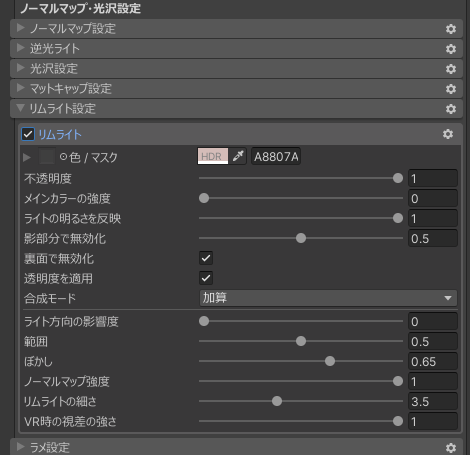
「マテリアル設定」の「リムライト設定」で、次のどれかを変えると目立たなくなります。

項目変え方
リムライトの細さ上げると、リムライトが細くなります(lilToonの初期値は3.5)
範囲下げると、リムライトが出る所が狭くなります(lilToonの初期値は0.5)
ぼかし下げると、ふちのぼんやりした部分が減って、細く見えます(lilToonの初期値は0.65)
色暗くすると、目立たなくなります
リムライト要らなければOFFにします

「診断」欄の[診断]を押して「リムライトが広く乗る設定です」と出たときは、[リムを細くする]を押してください。「リムライトの細さ」「範囲」「ぼかし」の順に、lilToonの初期値(3.5・0.5・0.65)へ近づけ、リムライトが細くなった所で止めます。今より広くする向きには変えません。

同じ項目の[開く]を押すと、一番下の「マテリアル設定」の「リムライト設定」が開いた状態になり、項目の下に案内が出ます。下へスクロールして、自分で細かく直したいときに使ってください。

前後
髪のふちがグレーに見えている例と、[リムを細くする]を押した後(同じ角度で2枚)(前)髪のふちがグレーに見えている例と、[リムを細くする]を押した後(同じ角度で2枚)(後)

「マテリアル設定」の「リムライト設定」を開いたところ(「リムライトの細さ」「範囲」「ぼかし」「色」が見える範囲)

毛束のふちに黒い線が出るとき​

ONにすると、輪郭線(lilToonの「輪郭線」)が、毛束のふちに黒い線として出ることがあります。

輪郭線は、面の向きに少しふくらませた形で描かれます。「影の付き方をそろえる」は、頭側を向いた内側の面も、頭のすぐそばでは外向きにそろえます。そのため、今まで内側にふくらんで隠れていた輪郭線が、外から見えるようになります。

「マテリアル設定」の「輪郭線設定」で、「輪郭線」をOFFにするか、「マスクと太さ」の太さを小さくしてください。

前後
毛束のふちに黒い線が出ている例と、輪郭線をOFFにした後(同じ角度で2枚)(前)毛束のふちに黒い線が出ている例と、輪郭線をOFFにした後(同じ角度で2枚)(後)

効く場面​

場面効くか
アップロード時・Playモード効きます
Sceneビューのプレビュー効きます
「エクスポート」の[キメラヘアマスターを元の髪に反映する]効きません
「エクスポート」の[Prefab出力]「影の付き方をそろえるも反映する」がONなら効きます(エクスポート)