組み合わせた髪のメッシュとテクスチャを、1つにまとめます。メッシュとマテリアルの数が減るので、アバターが軽くなります。
- 髪を組み合わせたら、メッシュやマテリアルの数が増えてしまった
- 見えない部分のメッシュを消したい(メッシュカット)
場所:ON/OFFはセットアップウィンドウの[メッシュ統合]ボタンで選びます。統合した後の設定は、Inspectorのタブ「形と影」の「メッシュカット設定」と、タブ「基本」の「メッシュ設定」にあります。
ONとOFFの違い
| メッシュ統合がOFF(初期値) | メッシュ統合がON |
|---|
| メッシュ・マテリアルの数 | 元のまま(髪ごと) | 1つにまとまります |
| テクスチャ | 髪ごとに色を合わせたもの | 1枚の画像(アトラス)にまとめます |
| UVの配置 | 決めなくてよい | セットアップのときに決めます |
| 対象の髪を後から足す | Inspectorでできます | セットアップし直しが必要です |
| メインカラー2nd・3rd、発光 | 元の髪のマテリアルで設定します | 「マテリアル設定」でまとめて設定します |
メッシュ統合のON/OFFは、セットアップのときにしか選べません。あとから変えたいときは、「Chimera Hair Master」オブジェクトを消して、セットアップウィンドウからセットアップし直してください。
UV配置
メッシュ統合がONのとき、セットアップウィンドウに「UV配置」が出ます。髪ごとのテクスチャを1枚の画像に並べるために、髪のパーツ(UVアイランド)の置き場所を決めます。
- 「解像度」で、まとめた画像の大きさを選びます(初期値は2048x2048)。
- [自動配置]を押します。パーツが大きい順に並びます。
- 「UVが重なっています」「UVが枠からはみ出しています」の警告が消えるまで、パーツを直します。
| 操作 | やり方 |
|---|
| パーツを選ぶ | クリックします。下の「凡例」で髪の名前をクリックしても選べます |
| 動かす | パーツをドラッグします |
| 大きさを変える | 選んだパーツの四隅のつまみをドラッグします。Shiftを押しながらだと、縦横同じ比率で変わります |
| 全部元に戻す | [リセット]を押します |
| 大きな画面で作業する | [拡大ビュー]を押します |
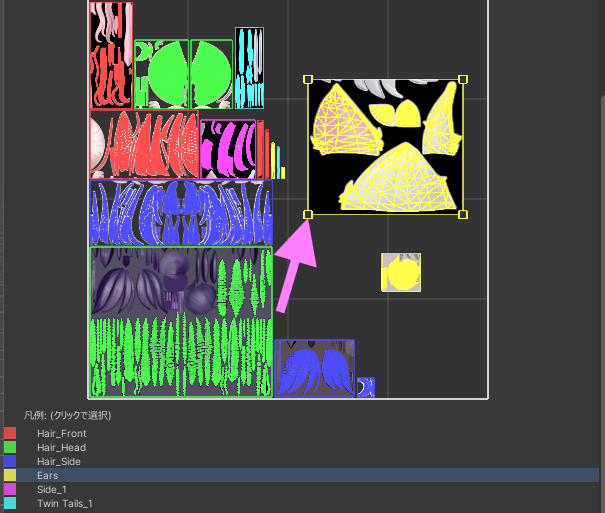
UV配置の操作は、Undo(Ctrl+Z)で戻せません。やり直したいときは、[自動配置]か[リセット]を押してください。
パーツを大きく置くほど、その部分の画質がよくなります。顔のまわりなど、よく見える髪を大きめにするのがおすすめです。
対象マテリアル選択
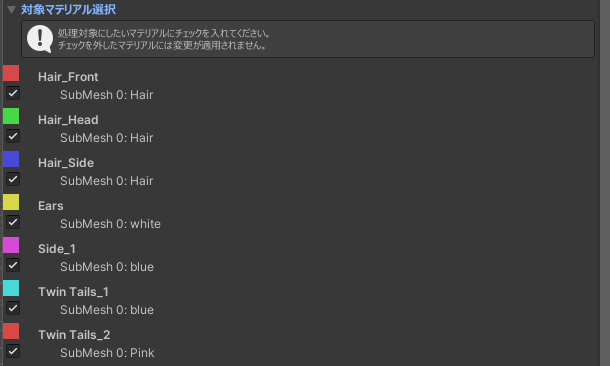
セットアップウィンドウの「対象マテリアル選択」を開くと、髪のマテリアル(SubMesh)ごとに、統合に入れるかどうかを選べます。チェックを外したマテリアルは統合されず、元の髪に残ります。ふだんはそのままで大丈夫です。
メッシュカット設定
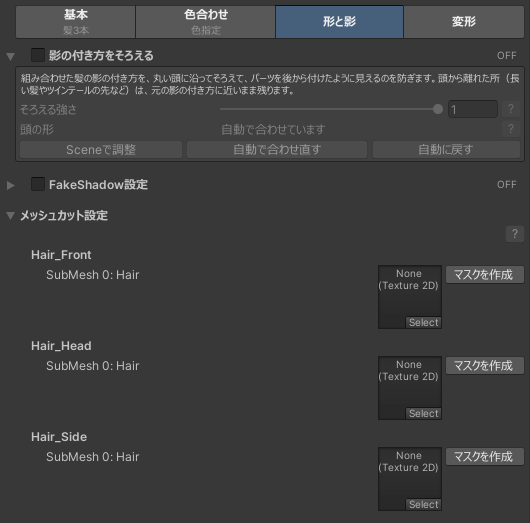
マスクの画像を使って、髪のメッシュの一部を消します。組み合わせた髪の、いらない部分(ほかの髪に埋まって見えない所など)を消すのに使います。
場所:Inspectorのタブ「形と影」の「メッシュカット設定」(セットアップウィンドウの「対象マテリアル選択」の「カットマスク」と同じものです)。マスクが入っていると、見出しの右に「N枚」と出ます。
- マスクの白い所は残り、黒い所は消えます。
- マスクは、元の髪のテクスチャと同じ並び(元のUV)で作ります。
- 髪ごと、SubMeshごとに1枚ずつ入れられます。
- 髪の名前を押すと、Sceneビューでその髪に青い縞が2秒ほど重なります。
[マスクを作成]を押すと、マスク作成支援ツールが開きます。保存すると、欄に自動で入ります(色合わせ無視(マスク)と同じ使い方です)。
マスクを編集する
メッシュ統合がONのとき、Inspectorの一番下の「マテリアル設定」に[マスクを編集する]が出ます。
押すと、マスク作成支援ツールが、まとめた画像(アトラス)の並びで開きます。保存したマスクは、プレビュー用マテリアルの「メインカラー2nd」のマスクに入ります。統合した髪の一部にだけ、メインカラー2ndの色を乗せたいときに使います。
マットキャップ・発光などのマスク
元の髪のマテリアルで使っていたマットキャップ・発光・反射・ラメのマスクは、統合すると位置がずれます。「テクスチャ設定」の[マスクテクスチャを生成]で、統合後の並びに作り直せます(テクスチャ設定)。
メッシュ設定
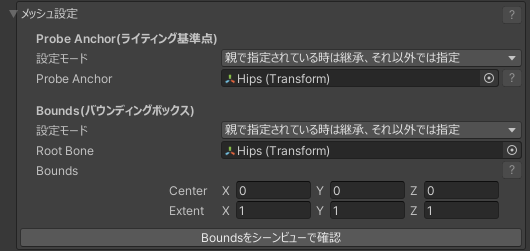
統合してできたメッシュの「Probe Anchor」と「Bounds」を決めます。
場所:Inspectorのタブ「基本」の「メッシュ設定」(メッシュ統合がONのときだけ出ます)
Probe Anchor(ライティング基準点)
統合したメッシュが、明るさ(ライティング)を計算するときの基準になる位置です。ふだんはHeadボーンなどを指定します。
Bounds(バウンディングボックス)
統合したメッシュを描く範囲です。Root Boneからの位置で決めます。
カメラの角度によって髪が消えるときは、Boundsを大きくしてください。[Boundsをシーンビューで確認]を押すと、Sceneビューに水色の枠で範囲が出ます。
設定モード
Probe AnchorとBoundsには、それぞれ「設定モード」があります。意味はModular Avatarの「MA Mesh Settings」と同じです。アバター側(統合した髪より上のオブジェクト)にMA Mesh Settingsがあるときに、どちらの指定を使うかが変わります。
| 設定モード | どうなるか |
|---|
| 親で指定されている時は継承、それ以外では指定(初期値) | アバター側で指定されていればそれを使い、無ければここの値を使います |
| 設定 | ここの値を使います(アバター側の指定より優先します) |
| 継承 | アバター側の指定を使います |
| 設定しない | どちらの指定も使いません |
どちらの指定も使わないときは、Boundsは髪の大きさから自動で決まり、Probe Anchorは入りません。
- Modular Avatarが入っていないときは、アバター側の指定はありません。「継承」は「設定しない」と同じになります。
- セットアップのときに、Probe AnchorとRoot BoneにはHipsが自動で入ります。