メッシュ変形
組み合わせた
- 髪が
頭に 埋まる ・浮いている - 毛束どうしが
重なったり、 すき間が あいたりしている - 髪の
シルエットを 少し 変えたい
場所:Inspectorの
キメラヘアマスターを
| 前 | 後 |
|---|---|
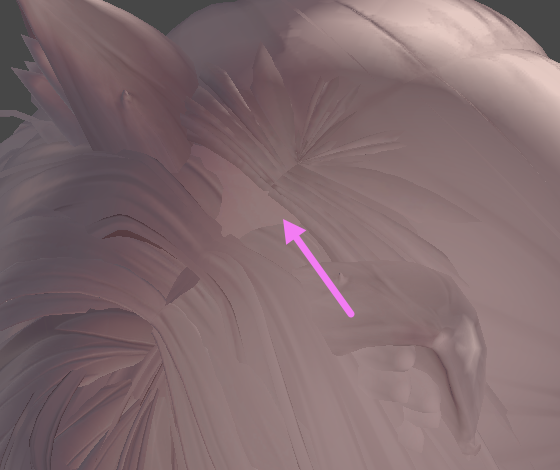 | 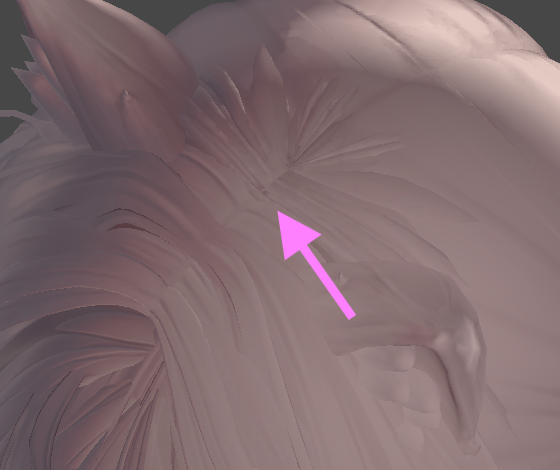 |
使い方
- 「対象Renderer」で、
直す髪を 選びます (対象の 髪が 2つ以上の とき)。 - 直し方の
ボタンを 押します。 編集が 始まります。 - Sceneビューで
クリックして 選び、 ギズモで 動かします。 - 押している
ボタンを もう 一度 押すと、 編集が 終わります。
| ボタン | 押した | 向いている |
|---|---|---|
| パーツ変形 | ■ パーツ変形中 | 毛束などの |
| 頂点変形 | ■ 頂点変形中 | 頂点を |
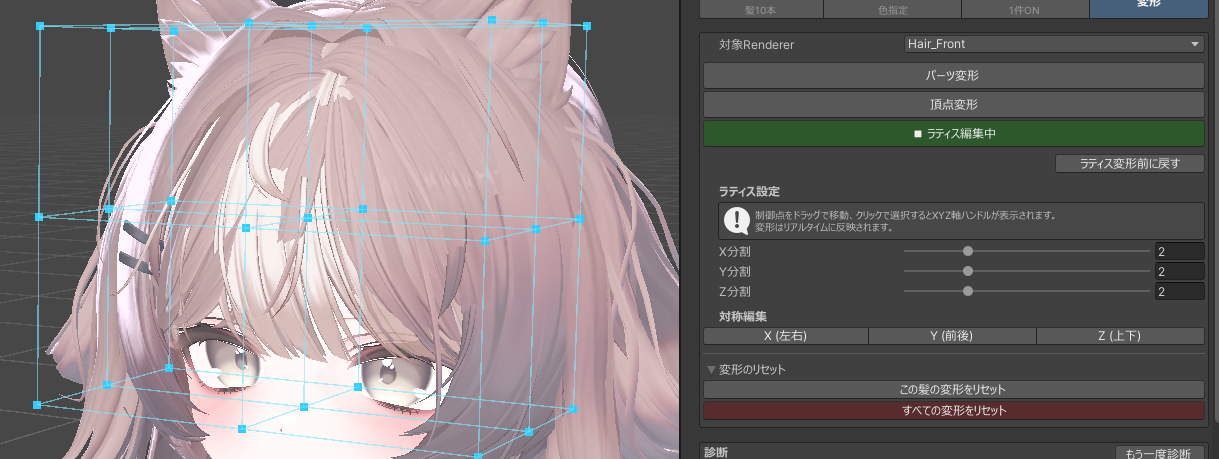
| 全体の | ■ ラティス編集中 | 髪全体を |

別の
次の
- 別の
オブジェクトを 選んだ とき - Playモードに
入る とき - メッシュの
保存や、 [Prefab出力]などの エクスポートを した とき - ほかの
タブに 切り 替えた とき - 一番上の
「有効」を 変えた とき
Sceneビューでの
Sceneビューの
| 操作 | パーツ変形 | 頂点変形 | ラティス |
|---|---|---|---|
| クリック | パーツを | 頂点を | 制御点を |
| Ctrl+クリック | 選択に | 選択に | 選択に |
| Shift+クリック | 選択に | 選択に | 選択に |
| ドラッグ | — | 四角で | 制御点を |
| W・E・R | 移動・回転・スケール | 移動・回転・スケール | — |
| 選んだ | ギズモで | ギズモで | XYZ軸ハンドルで |
- 頂点変形では、
マウスを 乗せた 頂点が 強調されます。 - 頂点変形で、
ギズモを ドラッグしている 最中に マウスホイールを 回すと、 「影響範囲」が 変わります。
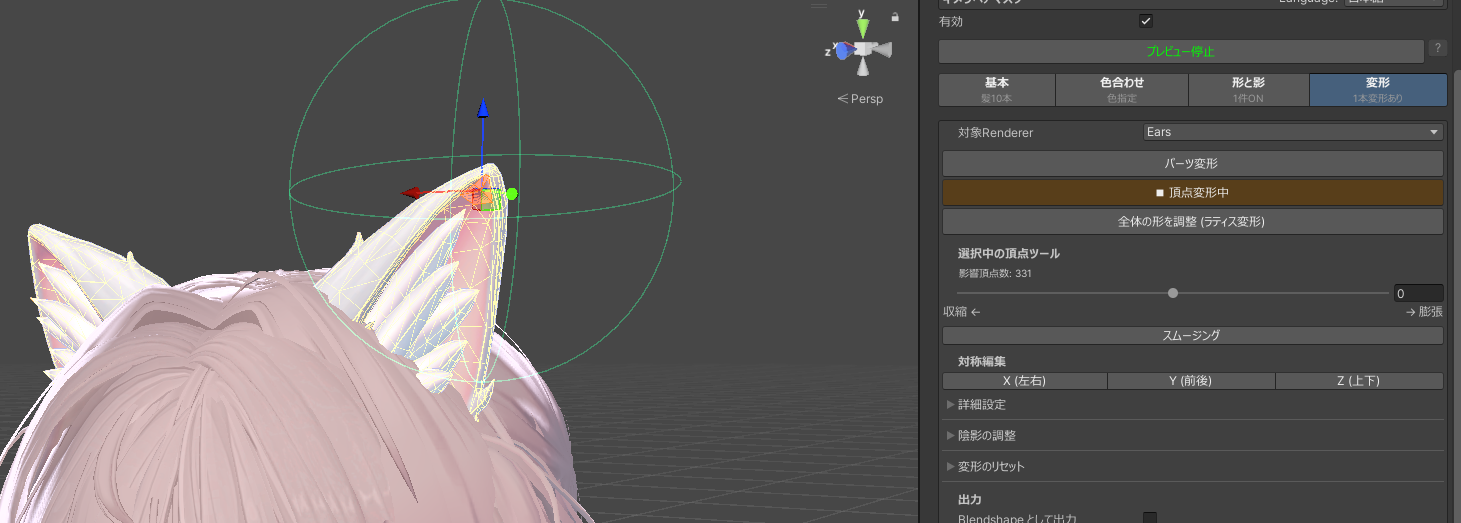
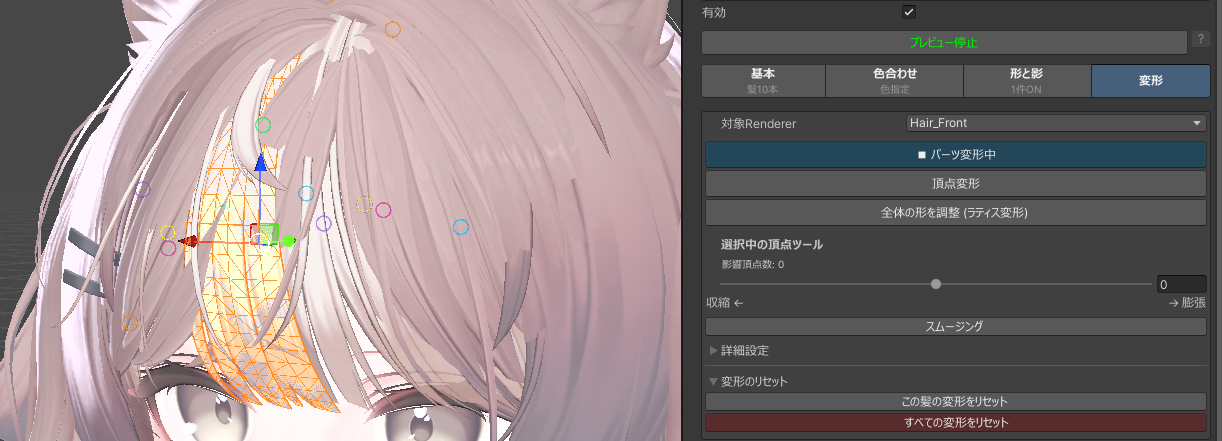
選んだ
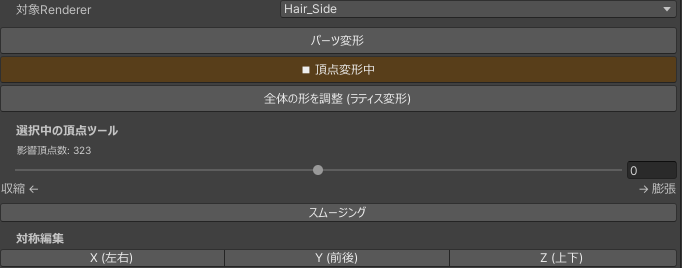
パーツ変形・頂点変形で
| 項目 | 説明 |
|---|---|
| 影響頂点数 | 今の |
| 収縮 ← → 膨張 | 選んだ |
| スライダーを | 今の |
| スムージング | 選んだ |
左右対称に
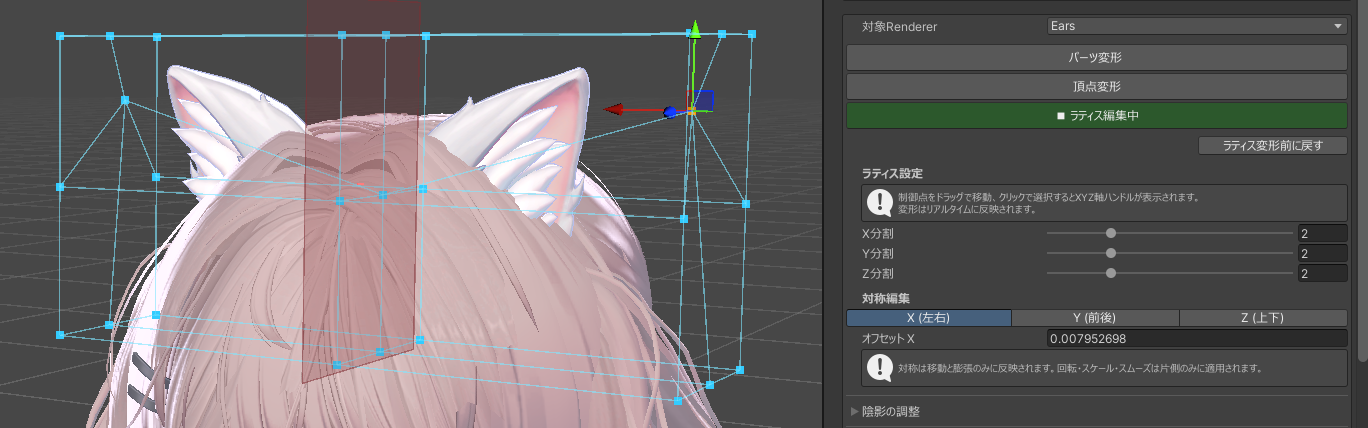
頂点変形と
- 対称の
面は、 初めは メッシュの 真ん中に 置かれます。 「オフセット」の 数値か、 Sceneビューに 出る 面の ハンドルで 動かせます。 - 同時に
使えるのは、 1つの 向きだけです。 - 対称に
なるのは、 移動と 膨張・収縮だけです。 回転・スケール・スムージングは 片側だけに かかります。
「X」
詳細設定
パーツ変形・頂点変形の
| 項目 | 初期値 | 出る | 説明 |
|---|---|---|---|
| 影響範囲 (m) | 0.05 | 頂点変形 | 選んだ |
| 距離減衰 | スムーズ | 頂点変形 | 影響範囲の |
| 距離の | 空間上の | 頂点変形 | 「つかんでいる |
| 背面カリング | ON | いつも | こちらを |
| Z-test(遮蔽非表示) | ON | いつも | ほかの |
詳細設定は
ラティス設定
ラティスの
[ラティス変形前に
陰影の
変形した
| 項目 | 初期値 | 説明 |
|---|---|---|
| 形に | 0 | 0で |
大きく

変形の
「変形の
- [この
髪の 変形を リセット] :選んでいる 髪の 変形を 全部 消します。 - [すべての
変形を リセット] :すべての 髪の 変形を 消します。
変形した
選んでいる
| 項目 | 説明 |
|---|---|
| Blendshape と | ONに |
| Blendshape 名 | 足すBlendshapeの |
| [メッシュを | 変形した |
| [メッシュを | 保存した |

「Blendshape と