メインコンテンツまでスキップ

マテリアル設定

組み合わせた髪の質感(光沢・影・輪郭線など)を、1つの設定にそろえます。

こんなときに使います
  • 髪ごとに光沢や影の感じが違う
  • 髪全体の質感をまとめて変えたい

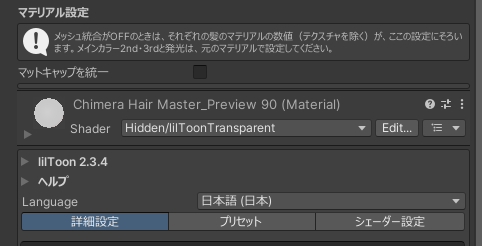
場所:Inspectorの一番下の「マテリアル設定」(lilToonのマテリアルの画面がそのまま入っています)

Inspectorの一番下の「マテリアル設定」(lilToonの画面が入っているところ)

しくみ​

ここで編集するのは、キメラヘアマスターが作ったプレビュー用マテリアルです。

  • プレビュー用マテリアルは、タブ「基本」の基準マテリアルをもとに作られます。数値やON/OFFの設定はコピーされ、テクスチャは空になります(マットキャップの画像だけはコピーされます)。
  • アップロード時に、対象の髪のマテリアルの設定が、このプレビュー用マテリアルの数値にそろいます。テクスチャは、それぞれの髪のものが使われます。
  • 元の髪のマテリアルや、基準マテリアルそのものは変わりません。
備考

「基準マテリアルを設定すると、マテリアル設定が表示されます。」と出ているときは、タブ「基本」の「基準マテリアル」にマテリアルを入れてください。「プレビューを開始すると、マテリアル設定が表示されます。」と出ているときは、[プレビュー用マテリアルを生成]を押してください。

基準マテリアルが半透明のとき​

注意

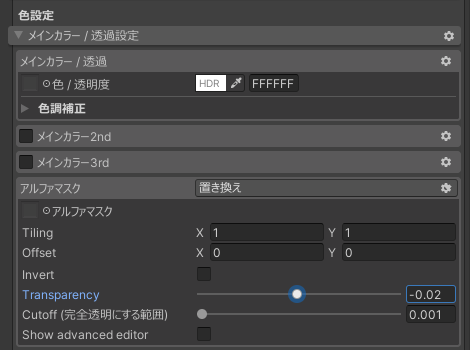
基準マテリアルが半透明のときは、「アルファマスク」の「Transparency」の値によって、髪が透けて見えたり、消えて見えたりすることがあります。「マテリアル設定」の数値は全部の髪にそろうので、基準マテリアルのアルファマスクの設定が、ほかの髪にもかかるためです。髪が消えて見えるときは、「Transparency」の値を変えてみてください。

「マテリアル設定」の「アルファマスク」(「Transparency」のスライダーが見える範囲)

メッシュ統合がOFFのとき​

メッシュ統合がOFFのときは、それぞれの髪が自分のマテリアルを持ったままです。それぞれの髪のマテリアルの数値(テクスチャを除く)が、「マテリアル設定」の数値にそろいます。ただし、次の設定は「マテリアル設定」では変えられません。元の髪のマテリアルで設定してください(「マテリアル設定」の見出しの下にも、この案内が出ます)。

  • メインカラー2nd・3rd
  • 発光

プレビュー用マテリアルでは、これらは初めからOFFになっています。

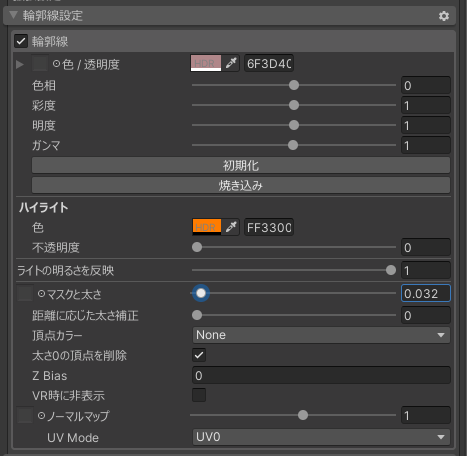
輪郭線のON/OFFも、「マテリアル設定」にそろいます。lilToonは輪郭線のありなしでシェーダーが変わるので、それぞれの髪の描画モード(不透明・半透明など)はそのままで、輪郭線のありなしだけを入れ替えます。

「マテリアル設定」の「輪郭線設定」(「輪郭線」のON/OFFと「マスクと太さ」が見える範囲)

マットキャップを統一​

メッシュ統合がOFFのとき、「マテリアル設定」の見出しのすぐ下に出ます。

状態どうなるか
ONマットキャップ(1st・2nd)の設定を、プレビュー用マテリアルのものにそろえます
OFF(初期値)それぞれの髪の元のマテリアルのマットキャップ設定のままです

メッシュ統合がONのときは、統合したマテリアルが、プレビュー用マテリアルのマットキャップをそのまま使います。

マスクを編集する​

メッシュ統合がONのとき、「マテリアル設定」の見出しのすぐ下に[マスクを編集する]が出ます。統合した髪の一部にだけ、メインカラー2ndの色を乗せたいときに使います。くわしくはメッシュ統合を見てください。