FakeShadow
髪が
こんなときに使います
- 前髪の
影が 顔に 落ちなくて、 髪が 浮いて 見える
場所:Inspectorの
| OFF | ON |
|---|---|
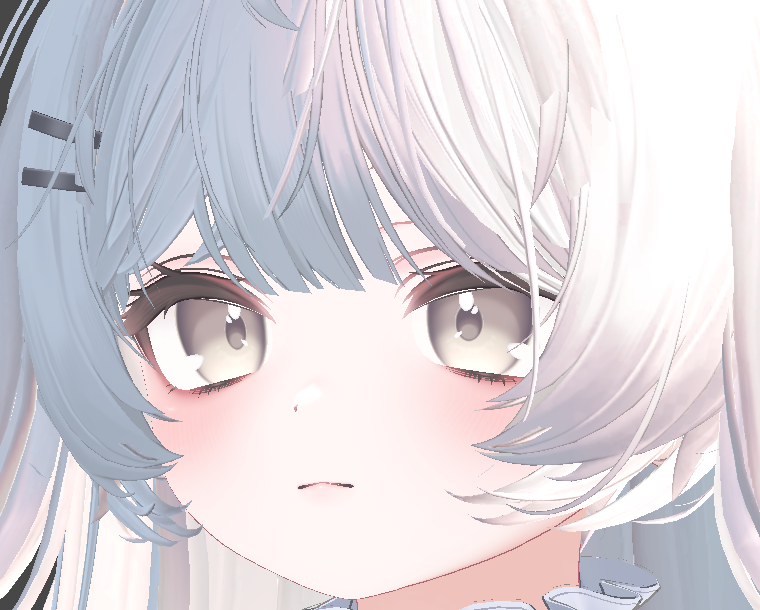 | 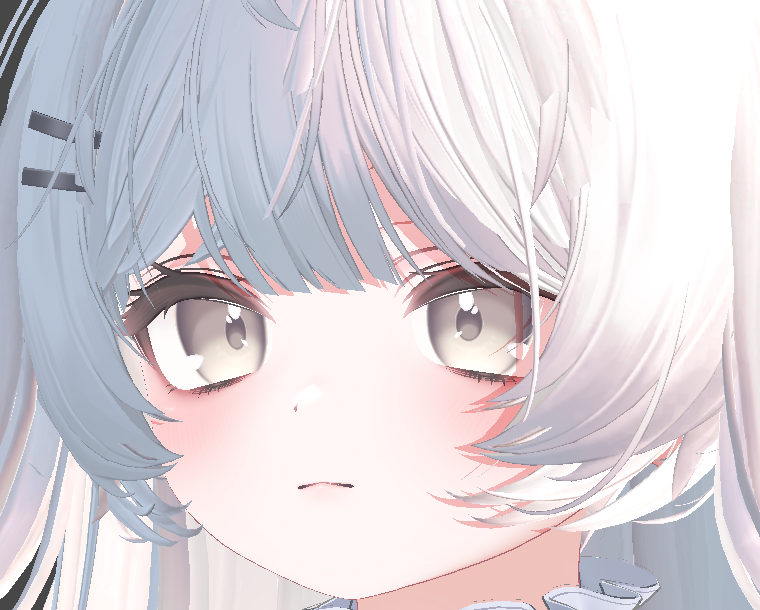 |
使い方
- タブ
「形と 影」の 「FakeShadow設定」の 見出しの チェックを ONにします。 中が 開きます。 - 「顔の
Renderer」に 顔の メッシュを 入れます。 ONに した ときに 空なら、 アバターの 中の 「Body」 (無ければ 「body」)と いう 名前の メッシュが 自動で 入ります。 - 「影を
受ける 顔マテリアル」で、 影を 落としたい 顔の マテリアルに チェックを 入れます。 - Sceneビューの
プレビューで 影を 確かめながら、 色や 向きを 調整します。
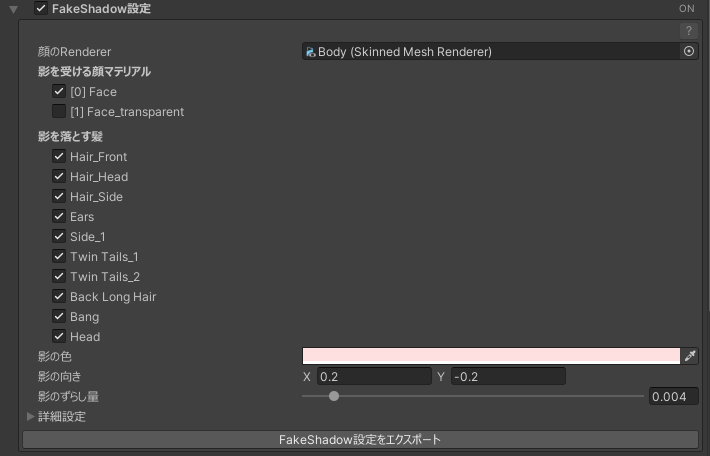
設定項目
| 項目 | 初期値 | 説明 |
|---|---|---|
| 顔の | ( | 影を |
| 影を | 何も | 影を |
| 影を | 全部 | OFFに |
| 影の | 薄いピンク | 顔に |
| 影の | X 0.2・Y −0.2 | 影を |
| 影の | 0.004 | 影を |
「詳細設定」を
| 項目 | 初期値 | 説明 |
|---|---|---|
| ステンシル値 | 48 | 顔と |
| 深度 | X −1・Y −1 | 影を |
注意
顔が
備考
メッシュ統合が
顔の
アップロード時と
選んだ顔の
FakeShadow設定を
[FakeShadow設定を
確認の
- 髪ごとに、
子に 影の オブジェクト ( 「{髪の 名前} (CHM FakeShadow)」)を 足します。 - 顔の
マテリアルを、 影を 受ける 設定を 足した 複製 ( 「{元の 名前}_CHMFakeShadowFace」)に 差し替えます。 - 必要なら、
髪の マテリアルの 描画順 (Render Queue)を 直接 変えます。 同じ マテリアルを 使っている 別の アバターにも 影響します。 - 「FakeShadow設定」の
見出しの チェックを OFFにします (二重に かからないように する ためです)。
どれも