髪ごとにばらばらな色を、選んだ色にそろえます。髪の陰影(明るい所・暗い所)は残したまま、色だけを置き換えます。
- 別々のアバターから持ってきた髪の色をそろえたい
- 髪全体を好きな色に変えたい
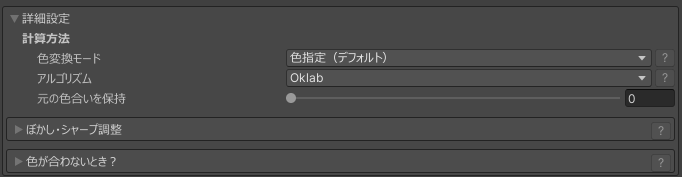
場所:Inspectorのタブ「色合わせ」。よく使う「この色に変更」「ガンマ」「暗部の明るさ」は上に並んでいます。めったに変えない「色変換モード」「アルゴリズム」「元の色合いを保持」は、同じタブの「詳細設定」の中の「計算方法」にあります。
使い方
- 「この色に変更」で、そろえたい色を選びます。
- Sceneビューのプレビューで、色を確かめます。
- 白など明るい色でグレーが残るときは、「暗部の明るさ」の[自動調整]を押します。灰色の部分が多いときは、「ガンマ」の[自動調整]も押します。
ふだんは、この「色指定(デフォルト)」のそろえ方だけで大丈夫です。暗い所と明るい所ではっきり別の色にしたいときだけ、ほかのそろえ方を使います。
一部の髪だけ明るさが合わないときや、色を変えたくない所があるときは、色の細かい調整を使います。
色指定(デフォルト)の設定
| 項目 | 初期値 | 説明 |
|---|
| この色に変更 | 白 | そろえたい色です |
| ガンマ | 1 | 明るさのかかり方です。1より小さくすると中間〜暗い所が明るくなってパステル寄りに、1より大きくすると暗く締まります。色が微妙に合わないときは、0.5〜0.3まで下げると合わせやすくなります(下を参照)。[自動調整]で目標の色に合った値が入ります(白なら0.3。中間グレーより暗い色と鮮やかな色は1のまま)。[リセット]で1に戻ります。「アルゴリズム」がOklabのときだけ出ます |
| テクスチャから色を選択 | — | 髪のテクスチャから色を拾えます(下を参照) |
| アルゴリズム | Oklab | 色の計算のしかたです。Oklab(おすすめ)か、HSV(従来)を選べます。「詳細設定」の「計算方法」にあります |
「アルゴリズム」で選んだものによって、出る項目が変わります。
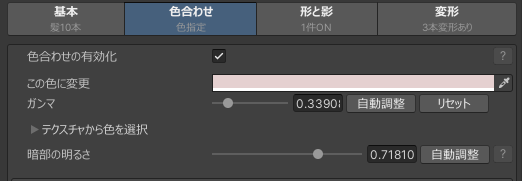
Oklabのとき
| 項目 | 初期値 | 説明 |
|---|
| 元の色合いを保持 | 0 | 0で色相を目標の色にそろえます。上げると、元の髪の色味が少し残ります。「詳細設定」の「計算方法」にあります |
| 暗部の明るさ | 0.5 | テクスチャの一番暗い所を、目標の色の明るさの何割まで落とすかです。0.5で半分の明るさ、1で暗い所も目標の色と同じ明るさになります |
暗部の明るさ
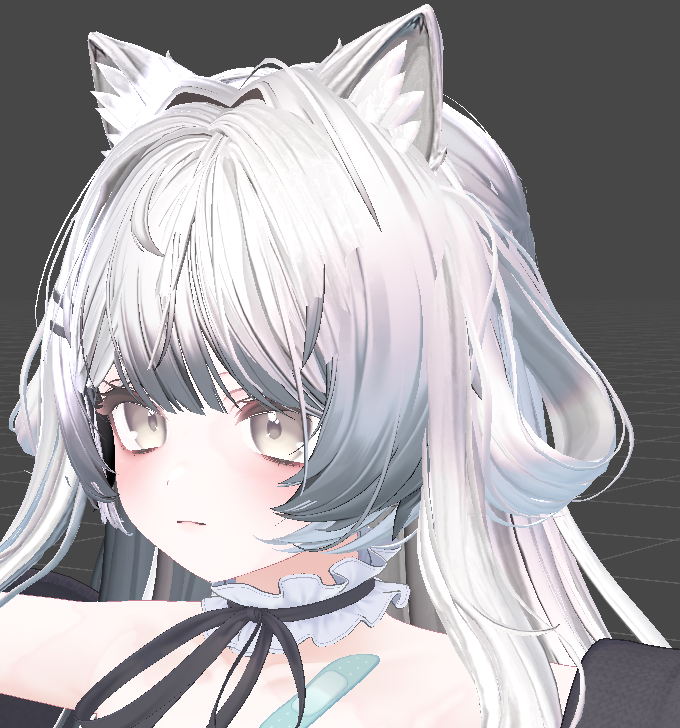
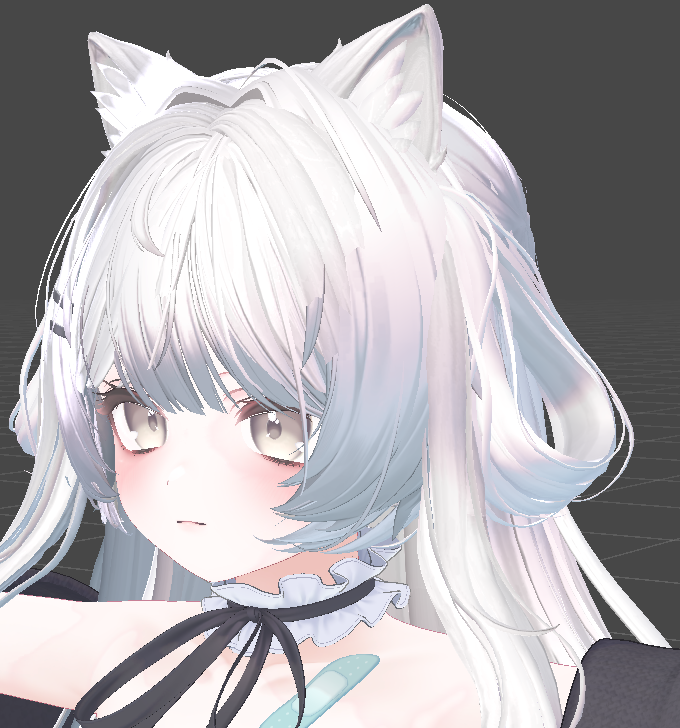
白などの明るい色にしたのに、銀髪のようにグレーが残るときは、[自動調整]を押してください。目標の色に合ったおすすめの値が入ります(白なら0.75、真っ赤なら0.4、中間の灰色なら0.9)。それでも暗いときは、値を上げてください。
元の髪に暗い所が多いと、それでも灰色の部分が多く残ることがあります。そのときは、「ガンマ」の[自動調整]も押してください。白なら0.3になり、中間〜暗い所が持ち上がります。
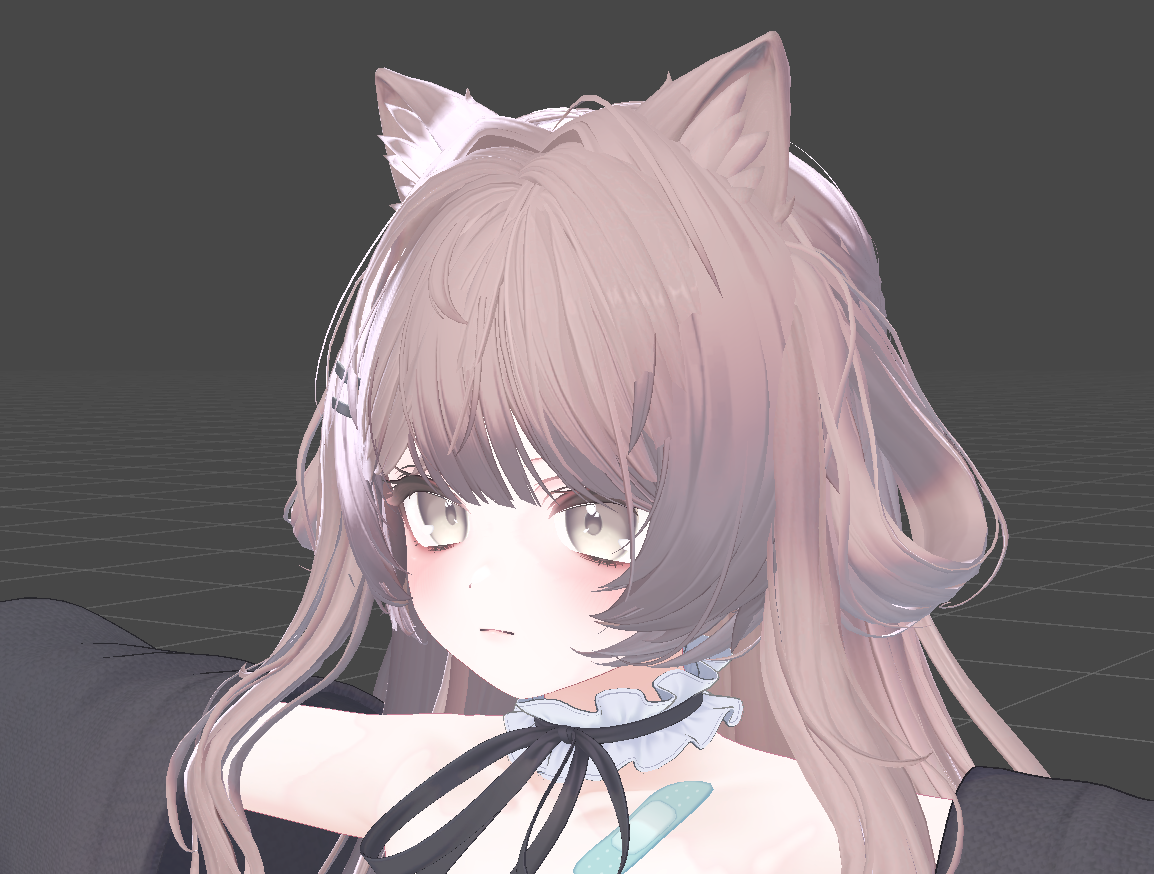
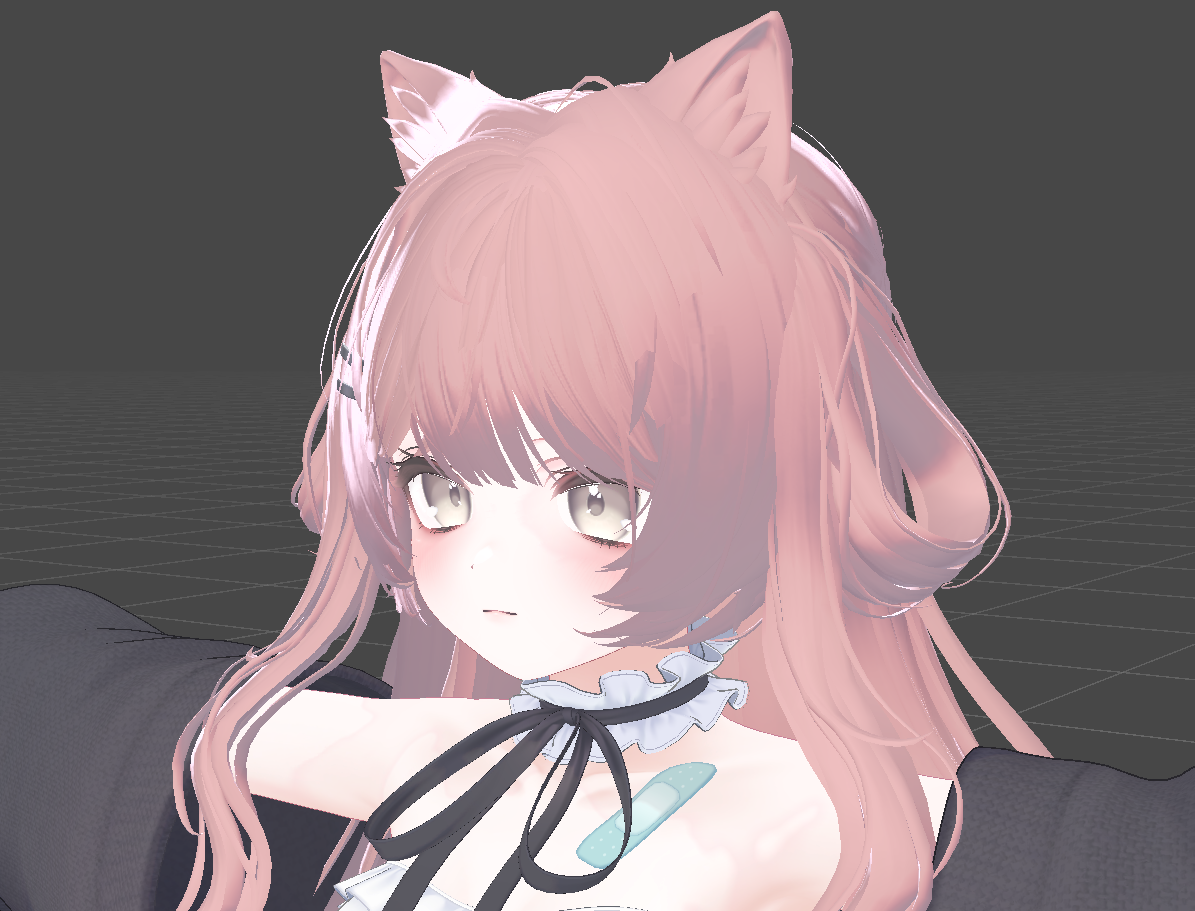
| 前 | 後 |
|---|
 |  |
「暗部の明るさ」と「ガンマ」は、目標の色を変えても自動では変わりません。セットアップした直後も、「暗部の明るさ」は0.5、「ガンマ」は1のままです。色を決めたら、一度[自動調整]を押すのがおすすめです。
色が微妙に合わないとき
色合わせをしても、髪どうしの色が微妙に合わないときは、「ガンマ」を0.5〜0.3くらいまで下げてみてください。中間〜暗い所が明るくなり、髪どうしの色の差が小さくなって、合わせやすくなります。白など明るい色なら、[自動調整]を押すと、色に合った値(白なら0.3)が入ります。
下げるほどパステル寄りの色になります。見た目を確かめながら、ちょうどよい所で止めてください。1に戻すときは[リセット]を押します。
HSVのとき
「アルゴリズム」をHSV(従来の方法)にしたときだけ出ます。ふだんはOklabのままで大丈夫です。
| 項目 | 初期値 | 説明 |
|---|
| 元の彩度を保持 | 0 | 上げると、元の髪の鮮やかさが残ります |
| 元の明るさを保持 | 1 | 上げると、元の髪の明るさが残ります。[自動調整]で目標の色に合った値が入ります |
テクスチャから色を拾う
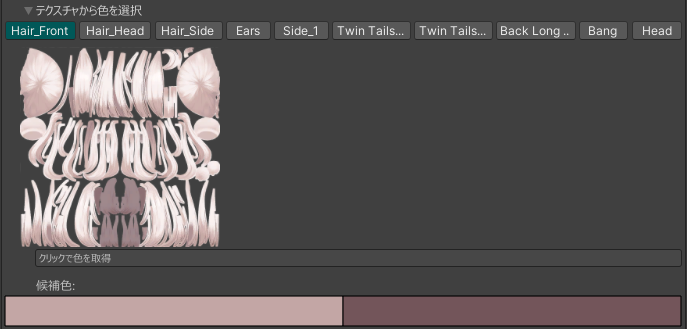
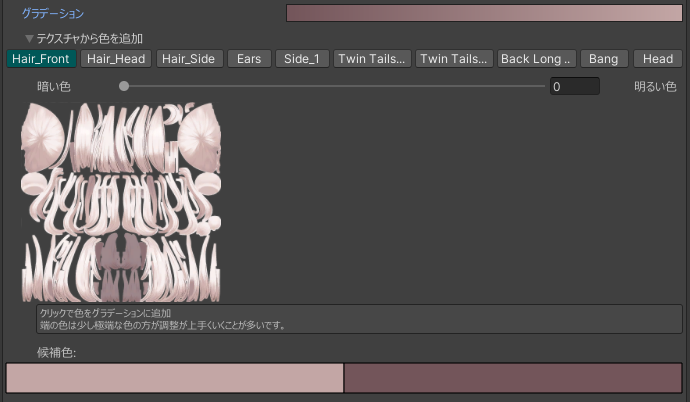
「テクスチャから色を選択」(グラデーションのときは「テクスチャから色を追加」)を開くと、髪のテクスチャから色を拾えます。
- 上に並んだ髪の名前のボタンで、色を拾う髪を選びます。
- 出てきたテクスチャの画像をクリックすると、その色が入ります。
- 画像の下の「候補色」の四角をクリックしても入ります。テクスチャによく出てくる色が5つ並んでいます。
グラデーションのときは、「暗い色」〜「明るい色」のスライダーで、拾った色をグラデーションのどの位置に足すかを決めてからクリックします。
ほかのそろえ方(色変換モード)
ふだんは「色指定(デフォルト)」で十分です。次の2つは、限られた場面でだけ使います。タブ「色合わせ」の「詳細設定」の「計算方法」にある「色変換モード」で切り替えます。切り替えると、タブの上のほうに並ぶ項目が変わります。
| モード | どうなるか | 使う場面 |
|---|
| 色指定(デフォルト) | 全体を、選んだ1つの色にそろえます | ほとんどの場合はこれです |
| グラデーション | 元の暗い所から明るい所までを、決めたグラデーションの色に置き換えます | 暗い所と明るい所で、はっきり別の色にしたいときだけ |
| RGB差分 | 元の色と目標の色の差を、全体に足します | ふだんは使いません。元のハイライトなどの色のニュアンスを、どうしても残したいときに試してください |
| 色指定 | グラデーション |
|---|
 |  |
グラデーション
「グラデーション」の欄で、色の並びを決めます。左端の色が元の髪の一番暗い所に、右端の色が一番明るい所になります。
「テクスチャから色を追加」を開くと、髪のテクスチャから色を拾ってグラデーションに足せます(下を参照)。
端の色は、少し極端な色(左端はかなり暗く、右端はかなり明るく)にすると、うまくいくことが多いです。
RGB差分
| 項目 | 初期値 | 説明 |
|---|
| この色に変更 | 白 | 目標の色です |
| 差分の強度 | 1 | 0で変化なし、1で元の色から目標の色への差をそのまま足します |
| ソフトクリップ領域 | 0.05 | 色が明るすぎ・暗すぎになる所を、なめらかに端へ寄せる幅です。ふだんは0.05のままで大丈夫です |
色合わせの有効化
タブ「色合わせ」の一番上の「色合わせの有効化」をOFFにすると、色は変えません。メッシュ統合がONなら、テクスチャは元の色のまま1枚にまとめられます。「まとめたいけれど、色は変えたくない」ときに使います。