メインコンテンツまでスキップ

色の細かい調整

色合わせでそろえた後に、髪ごとの違いを直すための設定です。

場所:Inspectorのタブ「色合わせ」の下のほう。「個別の明るさの調整」「塗り感統一」「色合わせ無視(マスク)」はそのまま並び、「ぼかし・シャープ調整」「色が合わないとき?」は「詳細設定」の中にあります(どれも初めは閉じています)。

「塗り感統一」がONのときや、「詳細設定」の中で何かが効いているときは、見出しの後ろに「(使用中)」と出ます。

困りごと使う設定
一部の髪だけ明るい・暗い個別の明るさの調整
一部の髪だけ線がくっきり・ぼんやりしているぼかし・シャープ調整、塗り感統一
髪飾りやインナーカラーなど、一部の色は変えたくない色合わせ無視(マスク)
色合わせしても、どうしても色が合わない髪がある色が合わないとき?

個別の明るさの調整​

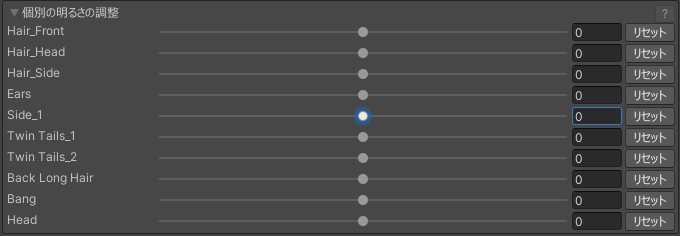
髪ごとに明るさを直します。スライダーを右(+)にすると明るく、左(−)にすると暗くなります。[リセット]で0に戻ります。

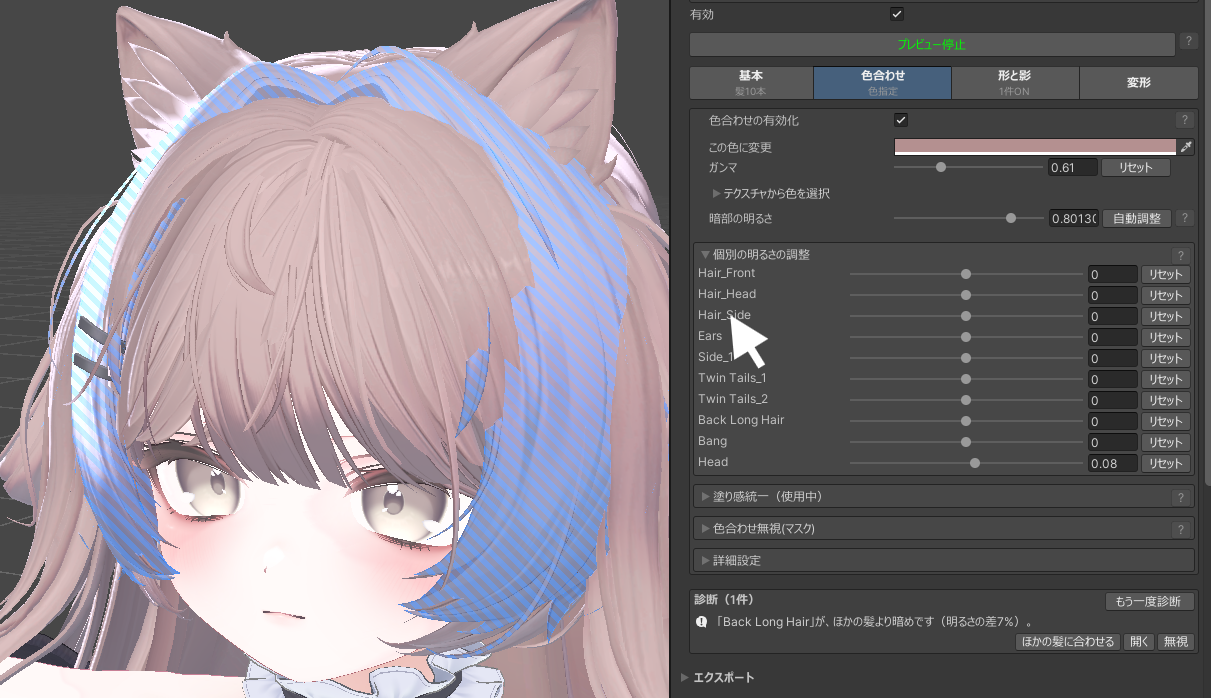
髪の名前をクリックすると、Hierarchyでその髪が光り、Sceneビューでもその髪に青い縞が2秒ほど重なります。どの行がどの髪かわからないときに使ってください。

髪の名前をクリックしたときのSceneビュー(その髪に青い縞が重なっているところ)

ヒント

色合わせ後の明るさがほかの髪とずれている髪は、タブの下の「診断」欄で[診断]を押したときにも出ます。[ほかの髪に合わせる]を押すと、ずれが小さくなる値がこの欄に入ります(診断)。

「個別の明るさの調整」を開いたところ(髪ごとのスライダーが並んでいる)

塗り感統一​

髪ごとの描き込み(毛束の線や細かい濃淡)の濃さをそろえます。色合わせをすると、髪によって描き込みが濃くなったり薄くなったりします。分け目など、違う髪が並ぶ所で描き込みの量が違って見えるときに使います。

項目初期値説明
有効化OFFONにすると、下の項目が使えます
方式従来「描き込みの強さ」か「従来」を選びます
方式内容
描き込みの強さ色合わせで髪ごとに変わる描き込みの濃さを、寄せ先に合わせます。周りより暗い描き込み(線など)と、周りより明るい描き込み(ツヤの筋など)は別々に合わせます。色変換モードが「色指定(デフォルト)」で、アルゴリズムがOklabのときだけ効きます
従来お手本の髪の細かい模様の強さに、ほかの髪を寄せます。v2.0.2までの「塗り感統一」と同じです

描き込みの強さ​

項目初期値説明
寄せ先お手本に合わせる何に合わせるかを選びます(下の表)
お手本Renderer一覧の先頭の髪「お手本に合わせる」のときだけ出ます
そろえる強さ10にすると色合わせだけのときと同じで、1で寄せ先にそろいます
寄せ先内容
お手本に合わせる色合わせした後のお手本の髪と、描き込みの濃さが同じになるようにします。お手本と同じテクスチャを使うほかのパーツは、作者の描き分けを残すため合わせません
全部の髪の平均どの髪も、全部の髪の平均の濃さに寄せます
元の描き込みのまま色合わせで描き込みが濃くも薄くもならないようにします

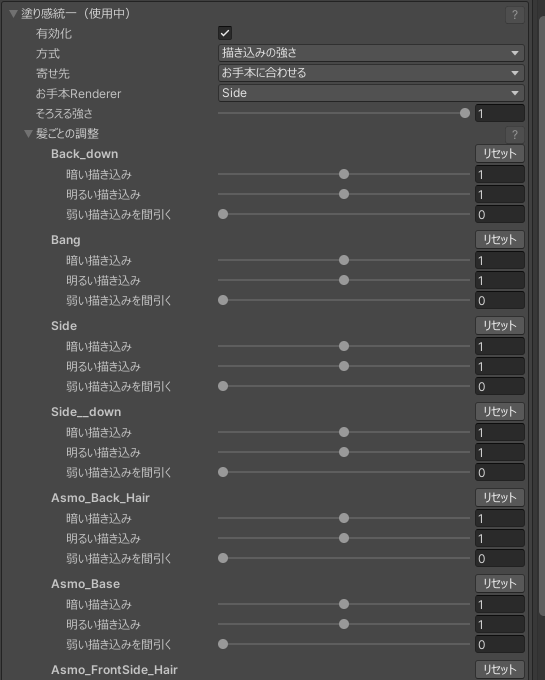
「塗り感統一」を開いたところ(方式「描き込みの強さ」で、「寄せ先」「お手本Renderer」「そろえる強さ」と「髪ごとの調整」が見える範囲)

注記
  • そろえるのは描き込みの「濃さ」です。線の本数や細かさの違いは残ります。残った違いは、下の「髪ごとの調整」で直してください。
  • 「お手本に合わせる」は、色合わせした結果を測ってから合わせるので、色を動かしたときの処理が少し重くなります。
  • 「暗部の明るさ」を1にしたり、目標の色を真っ黒にしたりすると、お手本の描き込みが消えるので合わせられません。そのときは自動では合わせず、色合わせだけのときの濃さのままになります(髪ごとの調整は効きます)。

髪ごとの調整​

「描き込みの強さ」のときに出ます。自動でそろえた後に、髪ごとに手で調整します。[リセット]で、その髪の3つの値を初期値に戻します。

項目初期値範囲説明
暗い描き込み10〜2周りより暗い線などを濃く(1より大きく)/薄く(1より小さく)します
明るい描き込み10〜2周りより明るい筋などを、同じように調整します
弱い描き込みを間引く00〜2薄い線ほど強く消し、はっきりした線は残します。線が多すぎる髪に使います
ヒント

ほかの髪より線が多く見える髪は、「弱い描き込みを間引く」を上げてから、まだ濃いときに「暗い描き込み」を下げてください。

従来​

項目初期値説明
お手本Renderer一覧の先頭の髪塗りの感じを合わせる元の髪です
線の細さ強度1毛束の輪郭など、細かい描き込みをどれだけお手本に寄せるかです
塗りの濃淡強度1影の付け方のメリハリを、どれだけお手本に寄せるかです
対象スケール5「細かい描き込み」と「濃淡」を分ける目安の毛束の太さです。ふだんは5のままで大丈夫です

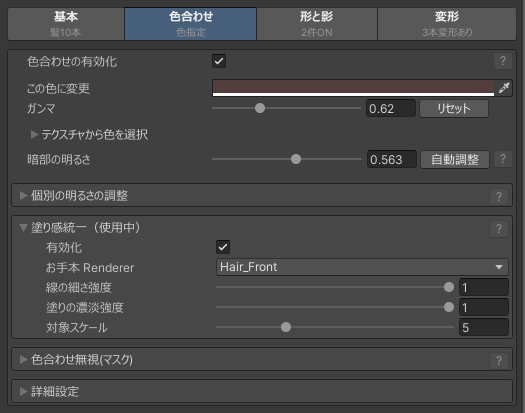
「塗り感統一」を開いたところ(「有効化」「お手本Renderer」と強さの項目が見える範囲)

色合わせ無視(マスク)​

マスクの画像を使って、髪の一部だけ色合わせをしないようにします。髪飾り、インナーカラー、毛先のグラデーションなど、元の色を残したい所に使います。

  • マスクの黒い所は元の色のままになり、白い所は色合わせされます。
  • マスクは、元の髪のテクスチャと同じ並び(元のUV)で作ります。
  • 髪ごと、マテリアル(SubMesh)ごとに1枚ずつ入れられます。欄を空にすると、マスクを使わなくなります。
  • 髪の名前を押すと、Sceneビューでその髪に青い縞が2秒ほど重なります。どの欄がどの髪かわからないときに使ってください。

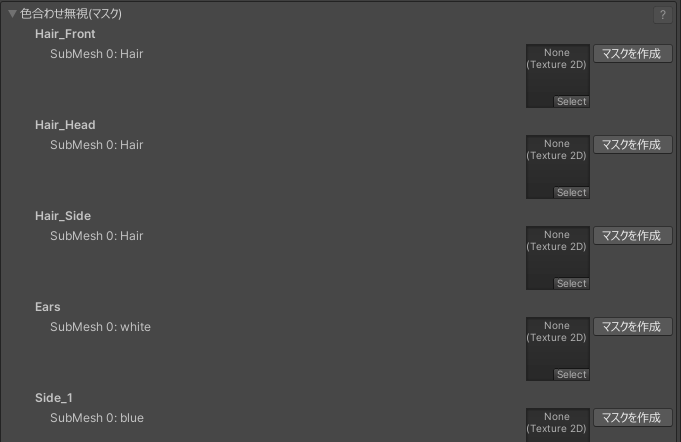
「色合わせ無視(マスク)」を開いたところ(髪の名前、SubMesh、マスクの欄、[マスクを作成]が見える範囲)

前後使ったマスク
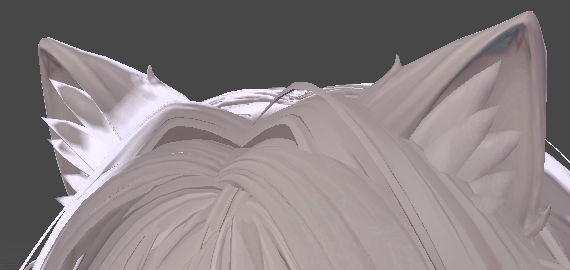
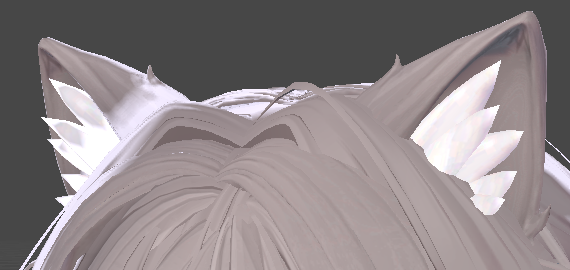
色合わせ無視(マスク)を使う前と後(髪飾りなどの色が元のまま残っている)と、使ったマスクの画像(前)色合わせ無視(マスク)を使う前と後(髪飾りなどの色が元のまま残っている)と、使ったマスクの画像(後)色合わせ無視(マスク)を使う前と後(髪飾りなどの色が元のまま残っている)と、使ったマスクの画像(使ったマスク)

マスクを作る​

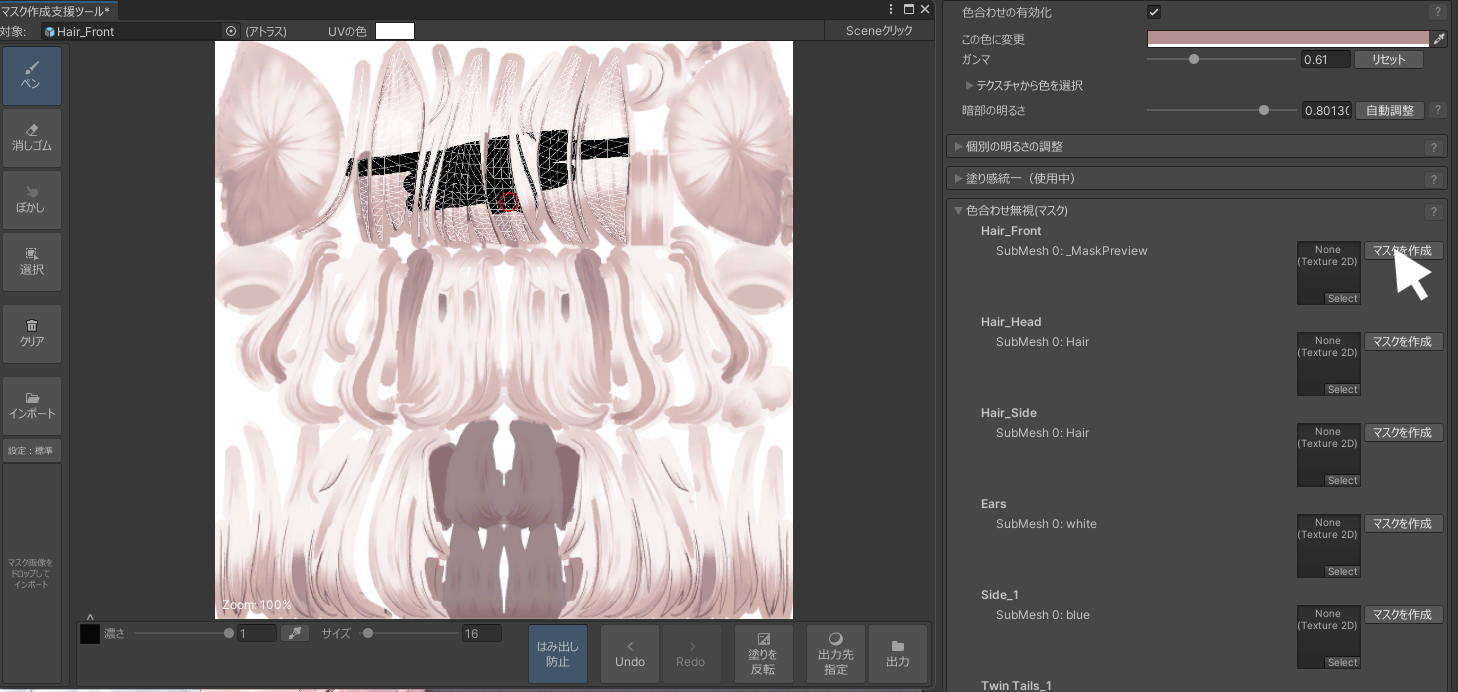
[マスクを作成]を押すと、マスク作成支援ツールが開きます。Sceneビューで髪を塗ったり選んだりしてマスクを作り、保存すると、この欄に自動で入ります。

備考
  • マスク作成支援ツールは、キメラヘアマスターの「マスクツール同梱版」に入っています。単体版の人は、「塗って!選んで!マスク作れるやつ」(v1.1以上)でも使えます。v1.3より前のものでは、保存したマスクが自動では入らないので、自分で欄に入れてください。
  • [マスクを作成]を押すと、プレビューが止まります。マスクを保存したら、[プレビュー開始]を押してください。

画像編集ソフトで描いたマスクを、この欄に入れてもかまいません。

[マスクを作成]で開いたマスク作成支援ツールで、色を変えたくない所を塗っているところ

ぼかし・シャープ調整​

髪ごとに、テクスチャをぼかしたり、くっきりさせたりします。スライダーを左(−)にするとぼけて、右(+)にするとくっきりします。

描き込みが細かい髪と、やわらかい塗りの髪を組み合わせたときに、塗りの感じを近づけるのに使います。

色が合わないとき?​

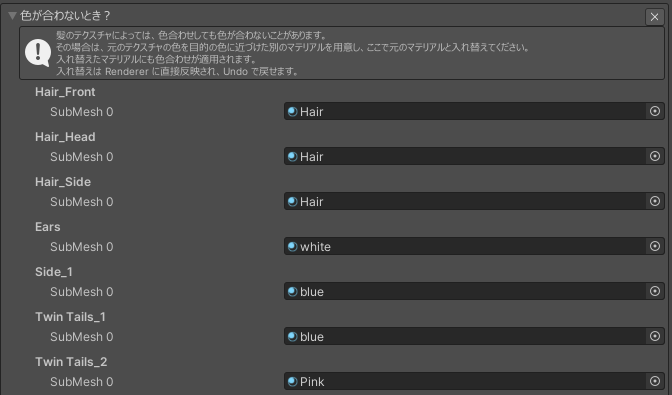
元のテクスチャの色によっては、色合わせしても色が合わないことがあります。そのときは、元のテクスチャの色を目標の色に近づけた別のマテリアルを用意して、ここで元のマテリアルと入れ替えてください。入れ替えたマテリアルにも色合わせがかかります。

  • 髪ごと、SubMeshごとに、今のマテリアルが入った欄が並んでいます。別のマテリアルを入れると入れ替わります。
  • 髪の名前を押すと、Sceneビューでその髪に青い縞が2秒ほど重なります。
  • 入れ替えは、その髪に直接反映されます(マテリアルのファイル自体は変わりません)。Undo(Ctrl+Z)で戻せます。

「色が合わないとき?」を開いたところ(髪ごと・SubMeshごとのマテリアルの欄が並んでいる範囲)