「Chimera Hair Master」のInspectorの見方と、どの機能にも関わる設定です。
- どこに何があるか知りたい
- 対象の髪を足したい・外したい・並べ替えたい
- 質感の元にする基準マテリアルを変えたい
- プレビューを止めたい・始めたい
- 設定の見落としや、明るさのずれている髪を調べたい
Inspectorの並び
上から次の順に並んでいます。真ん中の設定は、「基本」「色合わせ」「形と影」「変形」の4つのタブに分かれています。
| 場所 | 入っている物 | 説明のページ |
|---|
| 一番上 | 「有効」、[プレビュー停止] | このページ |
| タブ「基本」 | 基本設定(対象Renderer・関連PhysBone・基準マテリアル)、テクスチャ設定、メッシュ設定(メッシュ統合がONのとき) | このページ・テクスチャ設定・メッシュ統合 |
| タブ「色合わせ」 | 色合わせの有効化、この色に変更などの色の設定、個別の明るさの調整、塗り感統一、色合わせ無視(マスク)、詳細設定(計算方法など) | 色合わせ・色の細かい調整 |
| タブ「形と影」 | 影の付き方をそろえる、FakeShadow設定、メッシュカット設定(メッシュ統合がONのとき) | 影の付き方をそろえる・FakeShadow・メッシュ統合 |
| タブ「変形」 | メッシュ変形 | メッシュ変形 |
| タブの下 | 「診断」欄、エクスポート | このページ・エクスポート |
| 一番下 | マテリアル設定(lilToonの画面) | マテリアル設定 |
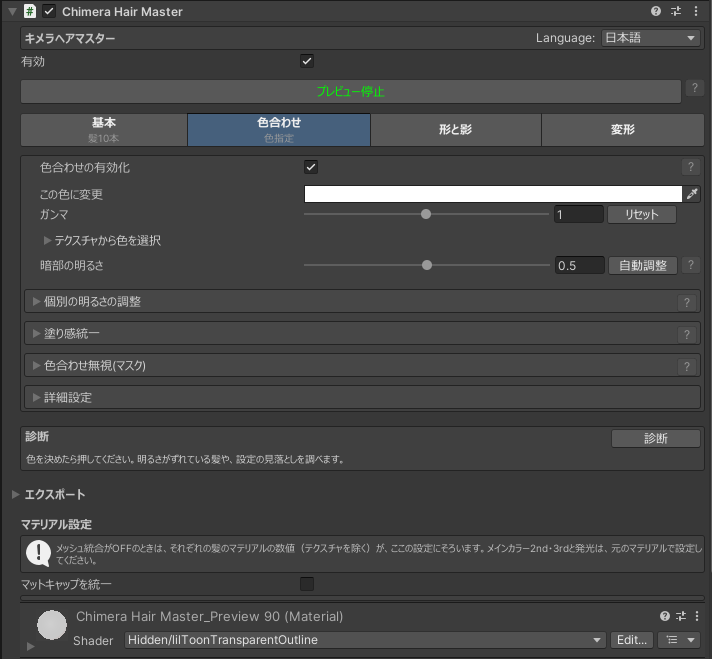
- タブの名前の下には、中身の要約が小さく出ます(「髪8本」「色指定」「2件ON」「2本変形あり」など)。開いていないタブで何が効いているかがわかります。
- 「影の付き方をそろえる」と「FakeShadow設定」は、見出しのチェックをONにすると中が開きます。
- 最後に開いたタブを覚えています(Unityを開き直すと「色合わせ」タブに戻ります)。
- メッシュ変形の編集中や、「影の付き方をそろえる」の[Sceneで調整]中に別のタブに切り替えると、その編集は終わります。
- 項目の名前の横にある「?」を押すと、その項目の説明が開きます。
- 画面の言語は、一番上の「Language」で日本語・English・简体中文・한국어から選べます。
OFFにすると、キメラヘアマスターはアップロード時に何もしません。プレビューにも出ません。
「エクスポート」の[キメラヘアマスターを元の髪に反映する]や[Prefab出力]を使うと、二重にかからないように自動でOFFになります(エクスポート)。
プレビュー
セットアップした直後から、Sceneビューに結果が出ています。そのときボタンは、緑の文字で[プレビュー停止]と出ています。
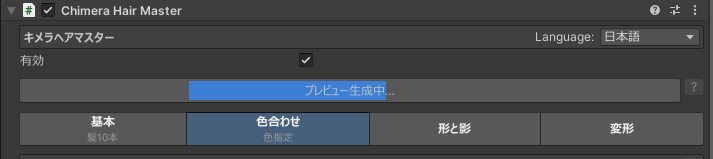
設定を変えて、プレビューを作り直しているあいだは、ボタンの文字が「プレビュー生成中…」になり、中を青いゲージが動きます。作り直しの重い所ではUnityの画面が止まるので、ゲージも止まって見えます。このあいだに押しても、プレビューを止められます。
| ボタン・項目 | 出るとき | 説明 |
|---|
| [プレビュー停止]/[プレビュー開始] | いつも | プレビューを止める・始めます。重いときは止めてください。アップロードの結果には関係しません |
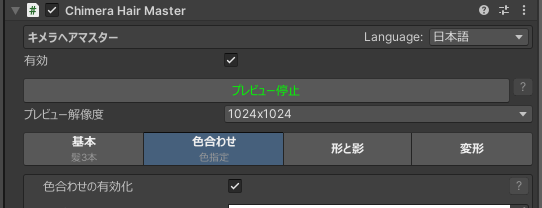
| 「プレビュー解像度」 | プレビュー中で、メッシュ統合がONのとき | プレビューで使う画像の大きさです(初期値は1024x1024)。アップロード時の大きさは、「テクスチャ設定」の「解像度」で決まります |
メッシュ統合がONのときのプレビューには、ノーマルマップとAOマップが入りません。アップロードしたときの見え方は、Gesture Managerなどで確かめてください。
基本設定
タブ「基本」にあります。
対象Renderer
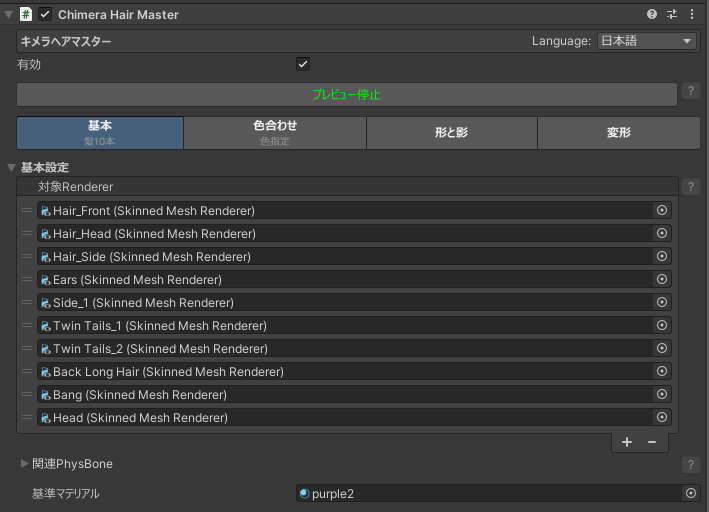
キメラヘアマスターで整える髪の一覧です。
| やりたいこと | やり方 |
|---|
| 髪を足す | [+]で空の行を足し、その行の欄に髪をドラッグします(欄の右の丸いボタンから選ぶこともできます) |
| 髪を外す | 外したい行を選んで[−]を押します |
| 並べ替える | 行の左端(=の印)をドラッグします |
- 外した髪の個別の設定(個別の明るさ・メッシュ変形・マスクなど)も一緒に消えます。間違えたときは、Undo(Ctrl+Z)で戻せます。
- メッシュ統合がONのときは、外す・並べ替えだけできます。髪を足したいときは、「Chimera Hair Master」オブジェクトを消して、セットアップウィンドウからセットアップし直してください(足した髪のUVの配置を決める必要があるためです)。
次の髪は入れられません。入れようとすると、一覧の下に理由が出ます。
- すでに一覧に入っている髪
- このアバターの外にある髪
関連PhysBone
髪ごとに、その髪を揺らしているPhysBoneの一覧が出ます。クリックすると、Hierarchyでそのオブジェクトが光ります。揺れ方を直したいときに、どのPhysBoneを触ればよいかを探すのに使います。
同じ髪を使っているときの警告
同じシーンにある別のキメラヘアマスターが同じ髪を対象にしていると、「以下のRendererが他のChimera Hair Masterと重複しています。」と警告が出ます(「診断」欄で[診断]を押したときにも出ます)。アップロード時に処理がぶつかって結果がおかしくなるので、どちらかの「対象Renderer」から外してください。
基準マテリアル
光沢や影などの質感をそろえる元にするマテリアルです。セットアップのときに選んだものが入っています。変えると、プレビュー用マテリアル(「マテリアル設定」で編集するもの)が作り直されます。くわしくはマテリアル設定を見てください。
タブの下、「エクスポート」の上にあります。[診断]を押すと、気をつけたほうがいい所や、直したほうがいい所を調べて、まとめて出します。色を決めた後に押してください。
設定を変えるたびには調べません。プレビューが重くならないように、押したときだけ調べます。
| 印 | 種類 | 例 |
|---|
| ⚠ | 警告:このままだと結果が正しく出ない | 同じ髪が別のキメラヘアマスターにも入っている、FakeShadowの顔の設定が足りない、メッシュ変形が二重にかかる |
| ⓘ | おすすめ:直すと見た目がよくなりやすい | 白なのに「暗部の明るさ」が低い、リムライトが広く乗る、色合わせ後の明るさがほかの髪とずれている |
何も見つからないときは「見つかりませんでした。」と出ます。
それぞれの項目には、次のボタンが出ます。
| ボタン | すること |
|---|
| [自動調整][リムを細くする][ほかの髪に合わせる]など | その場で直して、もう一度診断します。Undo(Ctrl+Z)で戻せます |
| [開く] | その設定があるタブと項目を開きます(リムライトの項目では、一番下の「マテリアル設定」の「リムライト設定」を開いて、案内を出します) |
| [無視] | その項目を、このキメラヘアマスターでは以後出しません。わざとその設定にしているときに使います |
[無視]した項目は、欄の下の「無視した項目N件」の[もう一度表示]で元に戻せます。
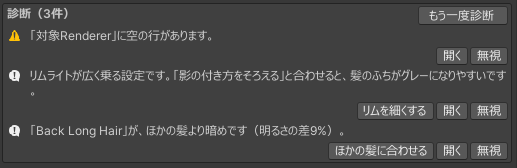
- 押した後に設定を変えても、一覧は[もう一度診断]を押すまで前の結果のままです。直すボタンは、押したときの設定で調べ直してから直します。その項目がもう当てはまらないときは、直さずに一覧だけ新しくなります。
- 結果は、Hierarchyで別のオブジェクトを選ぶと消えます。戻ってきたら、もう一度押してください。
- 髪が多いと、押してから結果が出るまで少し時間がかかります。
「色合わせ後の明るさがほかの髪とずれている」は、髪のテクスチャから色を拾って見積もった、だいたいの値です。インナーカラーなど、わざと暗く・明るくしている髪が出たら、[無視]してください。