キメラヘアマスター
キメラヘアマスターは、
| 使う | 使った |
|---|---|
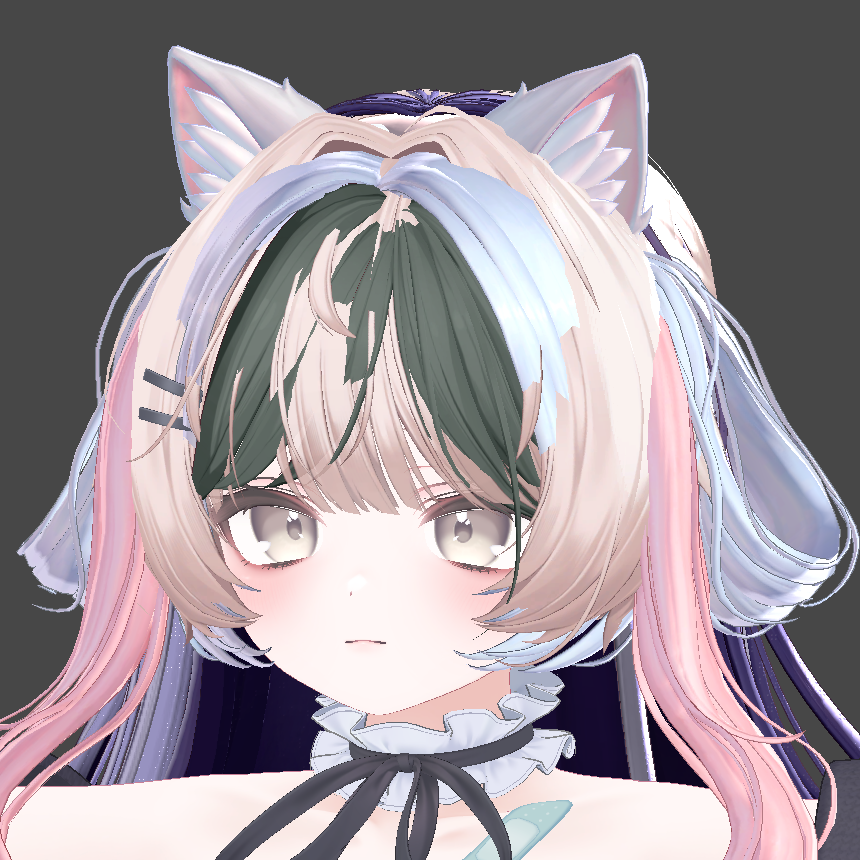 | 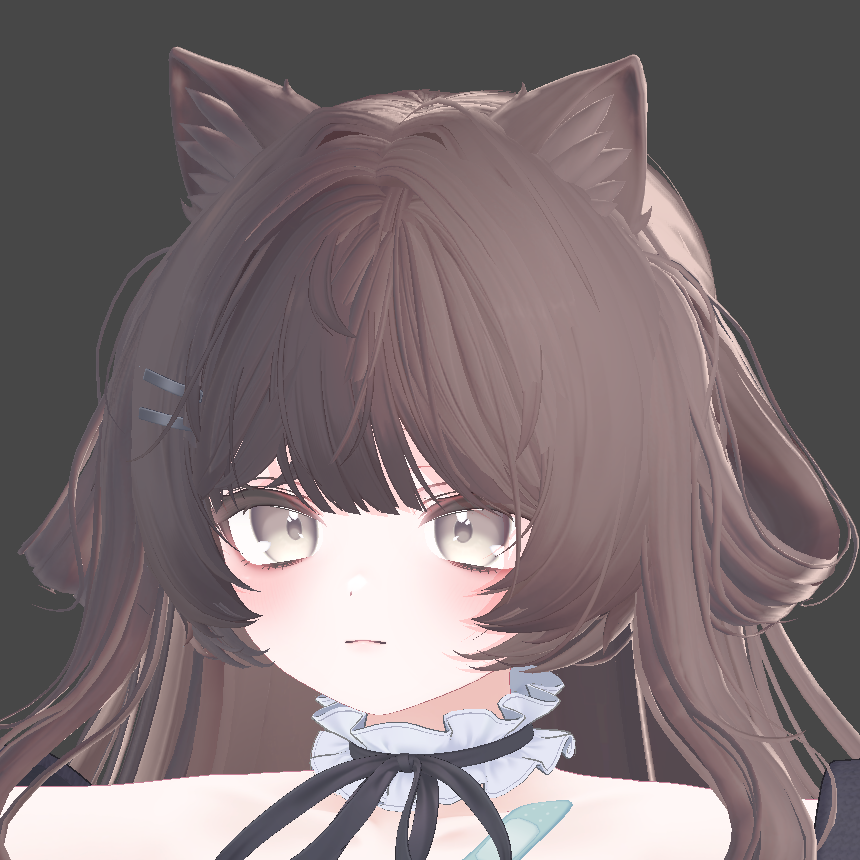 |
この
| あなたの | 読むページ |
|---|---|
| はじめて | キメラヘアを |
| 髪の | メッシュ変形だけ |
| うまく | 困った |
| やりたい | やりたい |
| 言葉の | 用語集 |
右上の
できる
| 困りごと | 使う |
|---|---|
| 髪ごとに | 色合わせ:選んだ色に、 |
| メッシュや | メッシュ統合:髪の |
| 光沢や | マテリアル設定:基準の |
| 組み合わせた | メッシュ変形:Sceneビューで |
| パーツを | 影の |
| 髪の | FakeShadow:髪の |
どの
必要な
- Unity 2022.3
- VRChat SDK
(Avatars) - NDMF 1.14.0以降
(キメラヘアマスターを 入れると 一緒に 入ります) - 髪の
マテリアルが lilToonである こと
インストール
- ダウンロードした
ファイルに 入っている 「キメラヘアマスター (…)を VCC・ALCOMに 追加」を 開きます。 VCC (または ALCOM)に、 キメラヘアマスターの 取得先が 追加されます。 - VCC
(または ALCOM)で、 使いたい アバターの プロジェクトを 開き、 「キメラヘアマスター」を 追加します。
| ダウンロードした | 開いた |
|---|---|
 | 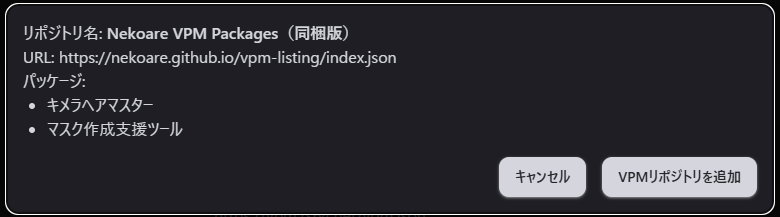 |

追加する
| 種類 | 入っている |
|---|---|
| マスクツール同梱版 | キメラヘアマスターと、 |
| 単体版 | キメラヘアマスターだけ |
更新と
- 更新:VCC
(または ALCOM)の プロジェクトの 画面で、 キメラヘアマスターの バージョンを 新しい ものに 変えます。 変わった 内容は更新履歴に まとめています。 - 1.xから
2.0に 更新しても、 設定は そのまま 使えます。 Inspectorの 並びが 変わったので、 場所が わからない ときは2.0への 更新を 見てください。
- 1.xから
- 削除:VCC
(または ALCOM)の プロジェクトの 画面で、 キメラヘアマスターを 削除します。 シーンに 付けた キメラヘアマスターの コンポーネントは 「Missing」と 表示されるので、 Inspectorから 外してください。
更新の
最新版の
最初に
- [更新履歴を
見る]で、 変わった 内容を 確認できます。 - [この
版は スキップ]を 押すと、 その版の お知らせは 出なくなります (さらに 新しい 更新が 出たらまた 出ます)。 - あとから
切り 替える ときは、 メニューの 「キメラヘアマスター > 更新を 確認する」の チェックを 付けたり外したりします。
お知らせするだけで、
通信の
最新版の
いつ
- Unityの
起動時など (スクリプトを 読み込み直した とき)に、 前回の 確認から 24時間たっていれば 1回だけ 確かめます。 - [お知らせ機能を
使う]を 押す前と、 「更新を 確認する」の チェックを 外している ときは、 通信しません。
どこへ
- GitHub Pages
(GitHub社の サービス)に 置いてある、 キメラヘアマスターの バージョン一覧の ファイル (単体版の index.json)です。 - VCC・ALCOMに
追加した 「キメラヘアマスター (単体版)」の URLと 同じ ファイルで、 誰でも 見られる 公開ファイルです。 マスクツール同梱版を 入れている 場合も、 中身が 同じ単体版の 一覧を 見ます。
送る
index.jsonを取得する ための、 ふつうの リクエスト (HTTPSの GET)だけです。 キメラヘアマスターが 付け足す情報は ありません。 - 通信の
仕組み上、 IPアドレスと、 Unityが 自動で 付ける 識別文字列 (User-Agent。 Unityの バージョンなど)が GitHub社に 届きます。 作者が これらを 見られる 仕組みは ありません。 - アバター・プロジェクト・PCの
情報や、 お使いの キメラヘアマスターの バージョンは 送りません。 更新が あるか どうかは、 受け取った 一覧と、 お使いの PCの 中で 比べます。
受け取る
index.jsonの中身です (キメラヘアマスターの 各バージョンの 番号・対応する Unityの バージョン・ダウンロード先など)。 - 使うのは、
バージョン番号と 対応する Unityの バージョンだけです。 プレリリース版と、 お使いの Unityで 使えない 版は 数えません。 - ファイルの
中の 文章や URLは、 表示も 開きもしません。 [更新履歴を 見る]で 開くのは、 キメラヘアマスターに 書き込んである この 説明書の ページだけです。
保存する
- この
PCの Unityの 設定 (EditorPrefs)に、 最新の バージョン番号・ 最後に 確かめた 日時・スキップした バージョン番号・ 「更新を 確認する」の ON/OFFを 保存します。 - プロジェクトや
アバターには 保存しません。
しない
- ダウンロードや
更新は、 自動ではしません。 更新するか どうかは、 VCC・ALCOMで ご自身で 決めてください。 - アップロードする
アバターには 何も 入りません (Unityの エディタの 中だけで 動きます)。 - インターネットに
つながらない ときや、 確かめるのに 失敗した ときは、 何も 表示しません。 そのまま 今まで どおり 使えます。